 ecbyts
Aggiornato il
Importa fogli, EDD e storici e controlla prima di unire
Lettura stimata: 5 min
- Guida
- Audio
- Tour
Nove tour mostrano come portare chiavi, EDD di laboratorio, vecchi fogli di calcolo e geometrie nel modello, e cosa controllare prima di salvare. Dati fittizi.
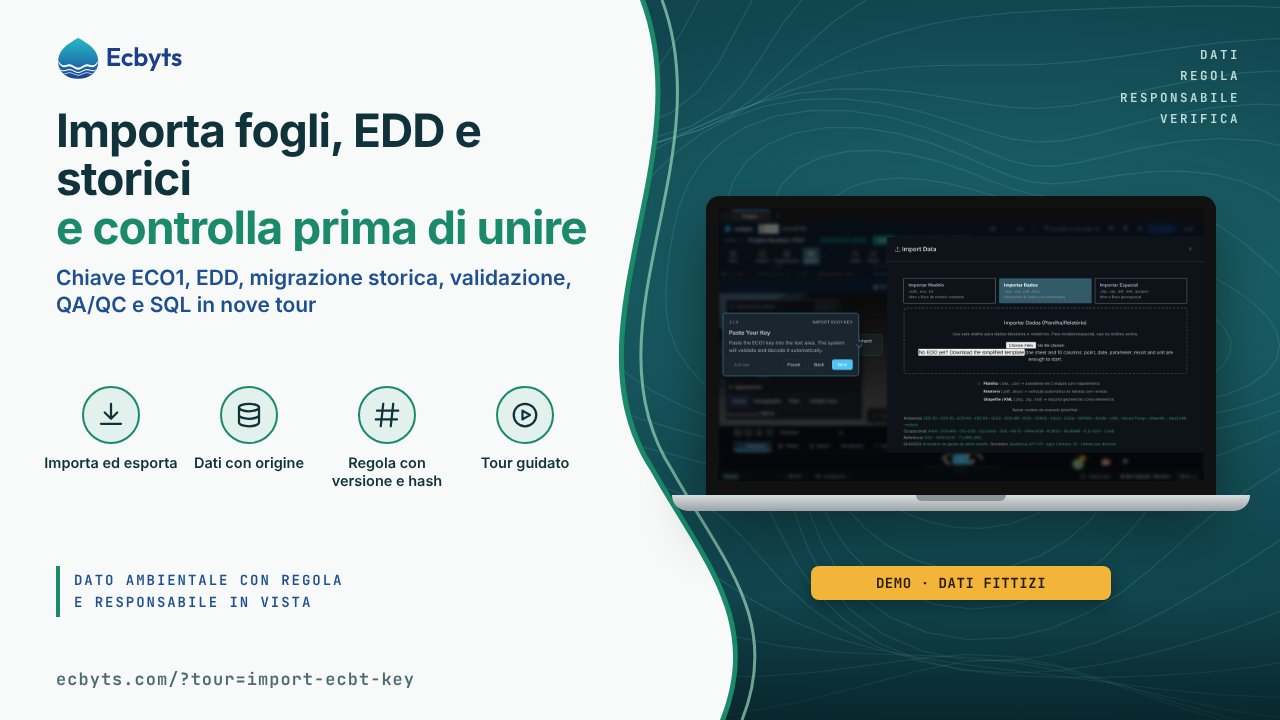
Quasi ogni studio ambientale parte da un file arrivato dall’esterno: il foglio del laboratorio, il rapporto di uno studio precedente, lo storico di anni di monitoraggio. Portare questo materiale nel modello è rapido; il difficile è sapere cosa è entrato, cosa è stato rifiutato e cosa si è ripetuto. Questa raccolta riunisce nove tour di ecbyts per chi riceve e importa dati, nell’ordine del lavoro: dalla chiave del modello all’EDD, dalla migrazione storica alla validazione e al controllo di qualità, in circa 38 minuti. L’EDD (Electronic Data Deliverable) è il formato a foglio di calcolo con cui laboratori e agenzie si scambiano siti, campioni e risultati. Tutti i tour usano file di esempio con dati fittizi.
Cosa mostrano i tour
Importare la chiave ECO1
Nella scheda File, il pulsante Importa apre la finestra di importazione. Incolli la chiave ECO1 del modello nell’area di testo, l’app la valida e la decodifica, e il modello torna con elementi, osservazioni, campagne e scene. Apri il tour
Designer di EDD: schema, template e versione
Il tour parte dal modulo File, con due EDD di esempio (il formato di un’agenzia ambientale e il formato dati di ecbyts stesso), e apre la procedura guidata da Importa dati: il primo viene letto senza salvare e il secondo lo salvi in una scheda temporanea. Poi, nel designer di domini, vedi uno schema con versione, una regola che confronta due campi dello stesso record, il Modello CSV con la colonna _template_version e il pulsante Esegui test su due record, uno valido e uno bloccato dalla regola. Apri il tour
Entità di dati ambientali a partire da un EDD
Dal menu Dati, voce Importa dati, la procedura guidata apre un pacchetto di laboratorio sintetico e riconosce i fogli Location, Sample e TestResults. Il tour mostra che Location diventa punti di monitoraggio, Sample diventa campioni e TestResults diventa risultati, ciascuno con file, foglio e riga di origine, riassume punti, campioni, risultati e campagne e si ferma prima di salvare: importare è un gesto tuo. Apri il tour
Inventario documentale
Nel menu Dati, la voce File del progetto apre la scheda File, con nome, estensione, dimensione, origine, etichette e data di ogni documento, filtri e le azioni di anteprima, download, reimportazione, etichettatura ed eliminazione. Trascinare un file nell’area di rilascio lo registra soltanto, senza trasformarlo in dato del modello; il tour dice anche cosa l’inventario non conserva ancora: versione, licenza e navigazione per pagina. Apri il tour
Migrazione di dati storici
La procedura guidata di migrazione riceve vecchi fogli di calcolo (CSV o Excel); il tour carica uno storico sintetico del 2019 e collega le colonne Punto, Data, Parametro, Valore e Unità alla destinazione. L’anteprima dice cosa entra, cosa si ripete e cosa viene rifiutato (8 righe lette, 6 accettate, 1 duplicata, 1 rifiutata per unità sconosciuta), con la conversione di 1500 µg/L in 1,5 mg/L; il lotto viene applicato con identificatori stabili e annullato alla fine. Apri il tour
Linee, poligoni e lotti storici
Dopo aver confermato l’origine del modello, il tour importa un lotto sintetico del 2019 con una linea di drenaggio e poligoni e legge il rapporto di riconciliazione: ricevuti, aggiunti, duplicati ed errori. Reimportare lo stesso file non crea nulla in doppio, perché ogni feature ha un’identità calcolata dal file stesso; un lotto del 2020 con un tipo che il modello non disegna fallisce e viene annullato per intero. Apri il tour
Validazione preliminare prima della promozione
In Profili di validazione, ogni riga è un insieme di regole con versione. Esegui il profilo sulle osservazioni del modello e leggi il bilancio: totale uguale a puliti più segnalati, con bloccanti e non valutati spiegati, e una tabella dei rilievi con riga del lotto, campo, regola, gravità e messaggio. Apri il tour
Decisioni di QA/QC dopo l’importazione
Nello stesso pannello Profili di validazione, ogni rilievo (valore censurato, duplicato e altre segnalazioni) attende una decisione umana. Registri una decisione sulla prima riga (accettare, rifiutare, correggere o rinviare) con motivazione, vedi il bilancio contare decise e in sospeso e verifichi che decisione, motivazione, revisore e ora viaggino nel CSV e nel file del progetto. Apri il tour
Stesso ritaglio sulla mappa e in SQL
Il pannello Interpolazione crea mappe dalla lettura più recente di ogni pozzo che supera i filtri di matrice e parametro; clicchi su Contaminazione e la plume viene disegnata in 3D. Il tour riproduce lo stesso ritaglio in SQL nel Data Studio, verifica che i conteggi coincidano e mostra il pannello di schede, il grafico delle letture per campagna e l’anteprima del CSV di esportazione. Apri il tour
Cosa non sono questi tour
I file di tutti i tour sono esempi con dati fittizi: l’EDD dell’agenzia, il pacchetto di laboratorio, lo storico del 2019 e i lotti di geometrie non descrivono nessuna area reale. I tour mostrano anteprima, bilancio e rapporto prima di salvare; alcuni salvano in una scheda temporanea o annullano il lotto alla fine, e il tour stesso lo dice quando accade. Non convalidano il rapporto di prova del laboratorio né sostituiscono la revisione di chi riceve il dato. La decisione di QA/QC è tua: l’app la registra, non la prende.
Come esercitarsi
Ordine suggerito, in circa 38 minuti:
- Importare la chiave ECO1 (2 min).
- Designer di EDD (8 min) ed Entità di dati ambientali a partire da un EDD (4 min).
- Inventario documentale (3 min).
- Migrazione di dati storici (4 min) e Linee, poligoni e lotti storici (4 min).
- Validazione preliminare prima della promozione (3 min) e Decisioni di QA/QC dopo l’importazione (4 min).
- Stesso ritaglio sulla mappa e in SQL (6 min).
Inizia da Apri il tour; i tour si aprono senza registrazione e i tempi sono stime. Per conoscere il resto del percorso dell’app, vedi il Percorso dei tour.