 ecbyts
Aktualisiert am
Tabellen, EDD und Altdaten importieren und vor dem Zusammenführen prüfen
Lesezeit: etwa 5 Min.
- Leitfaden
- Audio
- Tour
Neun Touren zeigen, wie Sie Schlüssel, Labor-EDD, alte Tabellen und Geometrien ins Modell holen und was Sie vor dem Speichern prüfen. Fiktive Daten.
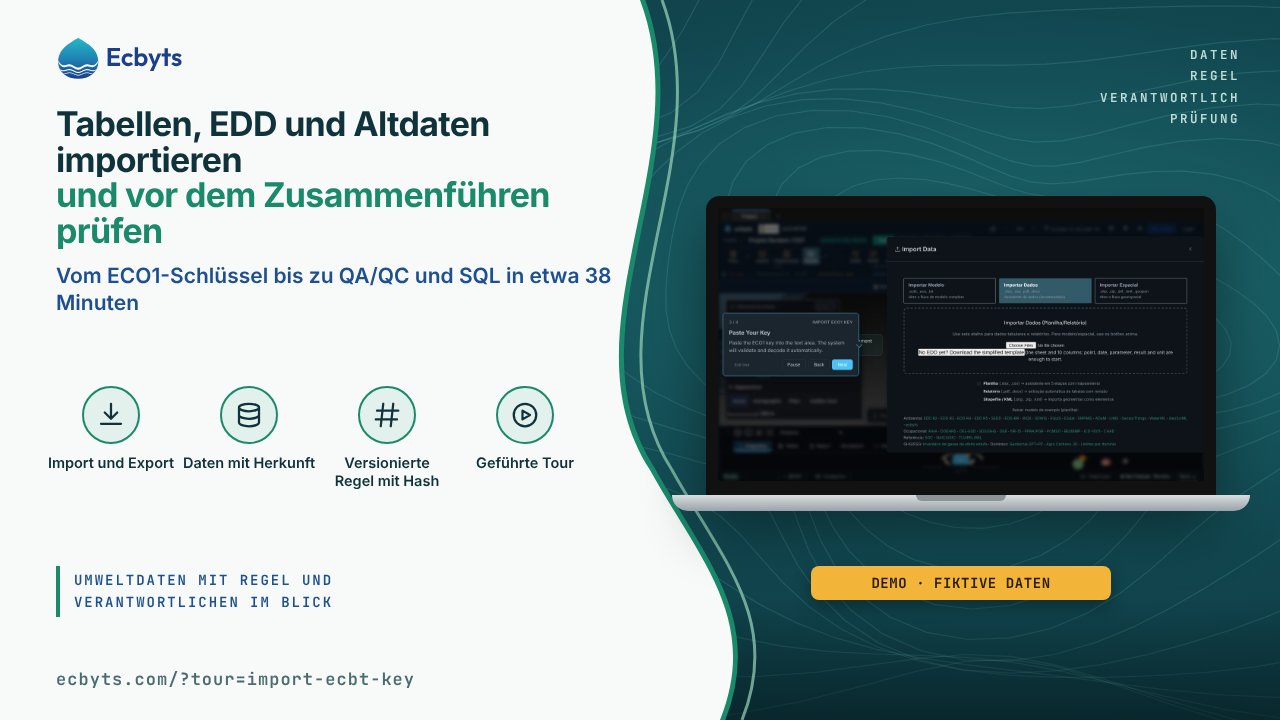
Fast jede Umweltstudie beginnt mit einer Datei von außen: der Tabelle des Labors, dem Bericht einer älteren Studie, dem Verlauf von Jahren des Monitorings. Dieses Material ins Modell zu bringen geht schnell; schwierig ist zu wissen, was hineingelangt ist, was abgelehnt wurde und was doppelt vorkam. Diese Sammlung vereint neun ecbyts-Touren für alle, die Daten empfangen und importieren, in der Reihenfolge der Arbeit: vom Schlüssel des Modells zum EDD, von der historischen Migration zur Validierung und Qualitätskontrolle, in etwa 38 Minuten. EDD (Electronic Data Deliverable) ist das Tabellenformat, in dem Labore und Behörden Standorte, Proben und Ergebnisse austauschen. Alle Touren verwenden Beispieldateien mit fiktiven Daten.
Was die Touren zeigen
ECO1-Schlüssel importieren
Im Reiter Datei öffnet die Schaltfläche Importieren den Importdialog. Sie fügen den ECO1-Schlüssel des Modells in das Textfeld ein, die App prüft und dekodiert ihn, und das Modell kommt mit Elementen, Beobachtungen, Kampagnen und Szenen zurück. Die Tour öffnen
EDD-Designer: Schema, Vorlage und Version
Die Tour beginnt im Modul Dateien mit zwei Beispiel-EDDs (dem Format einer Umweltbehörde und dem Datenformat von ecbyts selbst) und öffnet den Assistenten über Daten importieren: Das erste wird gelesen, ohne zu speichern, das zweite speichern Sie in einem temporären Reiter. Danach sehen Sie im Domänen-Designer ein versioniertes Schema, eine Regel, die zwei Felder desselben Datensatzes vergleicht, die CSV-Vorlage mit der Spalte _template_version und die Schaltfläche Test ausführen über zwei Datensätze, einen gültigen und einen, den die Regel sperrt. Die Tour öffnen
Umweltdaten-Entitäten aus einem EDD
Über das Menü Daten, Eintrag Daten importieren, öffnet der Assistent ein synthetisches Laborpaket und erkennt die Blätter Location, Sample und TestResults. Die Tour zeigt, dass Location zu Messstellen wird, Sample zu Proben und TestResults zu Ergebnissen, jeweils mit Datei, Blatt und Herkunftszeile, fasst Messstellen, Proben, Ergebnisse und Kampagnen zusammen und hält vor dem Speichern an: Das Importieren ist Ihr Handgriff. Die Tour öffnen
Dokumenteninventar
Im Menü Daten öffnet der Eintrag Projektdateien den Reiter Dateien mit Name, Erweiterung, Größe, Herkunft, Etiketten und Datum jedes Dokuments, mit Filtern und den Aktionen Vorschau, Herunterladen, Erneut importieren, Etikettieren und Löschen. Eine Datei in den Ablagebereich zu ziehen registriert sie nur, ohne dass sie zu Daten des Modells wird; die Tour sagt auch, was das Inventar noch nicht speichert: Version, Lizenz und Seitennavigation. Die Tour öffnen
Migration historischer Daten
Der Migrationsassistent nimmt alte Tabellen entgegen (CSV oder Excel); die Tour lädt einen synthetischen Verlauf von 2019 und verbindet die Spalten Ponto, Data, Parâmetro, Valor und Unidade (Messstelle, Datum, Parameter, Wert und Einheit) mit dem Ziel. Die Vorschau sagt, was hineinkommt, was doppelt ist und was abgelehnt wird (8 Zeilen gelesen, 6 angenommen, 1 doppelt, 1 wegen unbekannter Einheit abgelehnt), mit der Umrechnung von 1500 µg/L in 1,5 mg/L; der Stapel wird mit stabilen Kennungen angewendet und am Ende rückgängig gemacht. Die Tour öffnen
Linien, Polygone und historische Stapel
Nach der Bestätigung der Herkunft des Modells importiert die Tour einen synthetischen Stapel von 2019 mit einer Entwässerungslinie und Polygonen und liest den Abgleichsbericht: empfangen, hinzugefügt, Duplikate und Fehler. Dieselbe Datei erneut zu importieren erzeugt nichts doppelt, weil jedes Objekt eine aus der Datei selbst berechnete Identität hat; ein Stapel von 2020 mit einem Typ, den das Modell nicht zeichnet, schlägt fehl und wird vollständig rückgängig gemacht. Die Tour öffnen
Vorabvalidierung vor der Übernahme
In Validierungsprofile ist jede Zeile ein versionierter Regelsatz. Sie führen das Profil über die Beobachtungen des Modells aus und lesen die Bilanz: Gesamtzahl gleich saubere plus markierte, mit erklärten blockierenden und nicht bewerteten Fällen, und eine Befundtabelle mit Zeile des Stapels, Feld, Regel, Schweregrad und Meldung. Die Tour öffnen
QA/QC-Entscheidungen nach dem Import
Im selben Bereich Validierungsprofile wartet jeder Befund (zensierter Wert, Duplikat und andere Markierungen) auf eine menschliche Entscheidung. Sie erfassen in der ersten Zeile eine Entscheidung (annehmen, ablehnen, korrigieren oder zurückstellen) mit Begründung, sehen die Bilanz entschiedene und offene zählen und prüfen, dass Entscheidung, Begründung, Prüfer und Uhrzeit in der CSV-Datei und in der Projektdatei mitgeführt werden. Die Tour öffnen
Derselbe Ausschnitt auf Karte und in SQL
Der Bereich Interpolation erstellt Karten aus der jüngsten Messung jedes Brunnens, die die Filter für Matrix und Parameter besteht; Sie klicken auf Kontamination, und die Fahne wird im 3D gezeichnet. Die Tour gibt denselben Ausschnitt in SQL im Data Studio wieder, prüft, dass die Zählungen übereinstimmen, und zeigt den Kartenbereich, das Diagramm der Messungen je Kampagne und die Vorschau der Export-CSV. Die Tour öffnen
Was diese Touren nicht sind
Die Dateien aller Touren sind Beispiele mit fiktiven Daten: das EDD der Behörde, das Laborpaket, der Verlauf von 2019 und die Geometriestapel beschreiben keine reale Fläche. Die Touren zeigen Vorschau, Bilanz und Bericht vor dem Speichern; einige speichern in einem temporären Reiter oder machen den Stapel am Ende rückgängig, und die Tour sagt selbst, wann das geschieht. Sie validieren nicht den Laborbericht und ersetzen nicht die Prüfung durch die Person, die die Daten erhält. Die QA/QC-Entscheidung liegt bei Ihnen: Die App erfasst sie, sie trifft sie nicht.
So üben Sie
Vorgeschlagene Reihenfolge, in etwa 38 Minuten:
- ECO1-Schlüssel importieren (2 Min.).
- EDD-Designer (8 Min.) und Umweltdaten-Entitäten aus einem EDD (4 Min.).
- Dokumenteninventar (3 Min.).
- Migration historischer Daten (4 Min.) und Linien, Polygone und historische Stapel (4 Min.).
- Vorabvalidierung vor der Übernahme (3 Min.) und QA/QC-Entscheidungen nach dem Import (4 Min.).
- Derselbe Ausschnitt auf Karte und in SQL (6 Min.).
Beginnen Sie mit der ersten Tour: Die Tour öffnen; die Touren öffnen sich ohne Registrierung, und die Zeiten sind Schätzungen. Den Rest des Weges durch die App lernen Sie im Tour-Pfad kennen.