 ecbyts
Mis à jour le
Importez tableurs, EDD et historiques et vérifiez avant de fusionner
Lecture estimée : 6 min
- Guide
- Audio
- Visite guidée
Neuf visites montrent comment amener clés, EDD de laboratoire, anciens tableurs et géométries dans le modèle, et ce qu’il faut vérifier avant d’enregistrer. Données fictives.
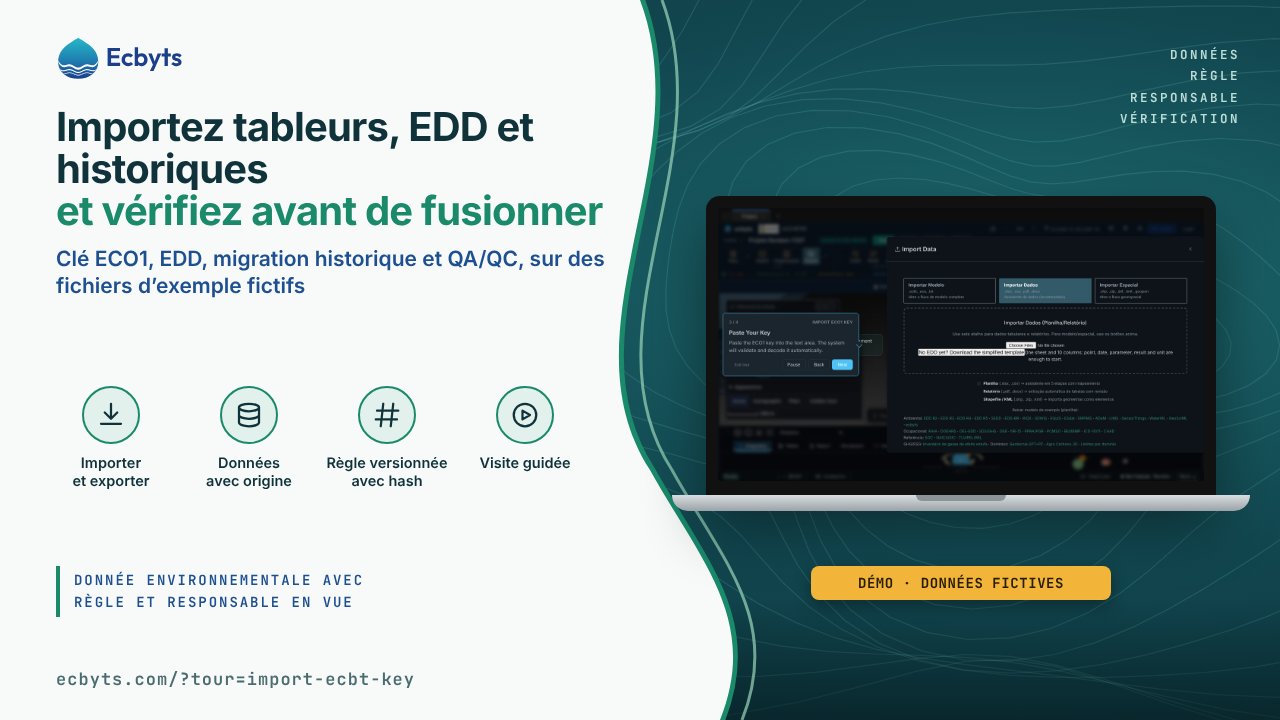
Presque toute étude environnementale commence par un fichier venu de l’extérieur : le tableur du laboratoire, le rapport d’une ancienne étude, l’historique de plusieurs années de suivi. Amener ce matériel dans le modèle est rapide ; le plus difficile est de savoir ce qui est entré, ce qui a été refusé et ce qui s’est répété. Cette collection rassemble neuf visites d’ecbyts pour qui reçoit et importe des données, dans l’ordre du travail : de la clé du modèle à l’EDD, de la migration historique à la validation et au contrôle qualité, en environ 38 minutes. L’EDD (Electronic Data Deliverable) est le format de tableur dans lequel laboratoires et agences échangent sites, échantillons et résultats. Toutes les visites utilisent des fichiers d’exemple aux données fictives.
Ce que montrent les visites
Importer une clé ECO1
Dans l’onglet Fichier, le bouton Importer ouvre la boîte de dialogue d’importation. Vous collez la clé ECO1 du modèle dans la zone de texte, l’application la valide et la décode, et le modèle revient avec ses éléments, observations, campagnes et scènes. Ouvrir la visite
Concepteur d’EDD : schéma, modèle et version
La visite part du module Fichiers, avec deux EDD d’exemple (le format d’une agence environnementale et le format de données d’ecbyts lui-même), et ouvre l’assistant par Importer les données : le premier est lu sans être enregistré, le second est enregistré dans un onglet temporaire. Ensuite, dans le concepteur de domaines, vous voyez un schéma versionné, une règle qui compare deux champs du même enregistrement, le Modèle CSV avec la colonne _template_version et le bouton Exécuter le test sur deux enregistrements, l’un valide et l’autre bloqué par la règle. Ouvrir la visite
Entités de données environnementales à partir d’un EDD
Par le menu Données, élément Importer les données, l’assistant ouvre un paquet de laboratoire synthétique et reconnaît les onglets Location, Sample et TestResults. La visite montre que Location devient des points de surveillance, Sample des échantillons et TestResults des résultats, chacun avec le fichier, la feuille et la ligne d’origine, résume points, échantillons, résultats et campagnes, et s’arrête avant d’enregistrer : importer est un geste de votre part. Ouvrir la visite
Inventaire documentaire
Dans le menu Données, l’élément Fichiers du projet ouvre l’onglet Fichiers, avec le nom, l’extension, la taille, l’origine, les étiquettes et la date de chaque document, des filtres et les actions d’aperçu, de téléchargement, de réimportation, d’étiquetage et de suppression. Glisser un fichier dans la zone de dépôt ne fait que l’enregistrer, sans le transformer en donnée du modèle ; la visite dit aussi ce que l’inventaire ne conserve pas encore : version, licence et navigation par page. Ouvrir la visite
Migration des données historiques
L’assistant de migration reçoit d’anciens tableurs (CSV ou Excel) ; la visite charge un historique synthétique de 2019 et relie les colonnes Point, Date, Paramètre, Valeur et Unité à leur destination. L’aperçu indique ce qui entre, ce qui se répète et ce qui est refusé (8 lignes lues, 6 acceptées, 1 en double, 1 refusée pour unité inconnue), avec la conversion de 1500 µg/L en 1,5 mg/L ; le lot est appliqué avec des identifiants stables puis annulé à la fin. Ouvrir la visite
Lignes, polygones et lots historiques
Après avoir confirmé l’origine du modèle, la visite importe un lot synthétique de 2019 avec une ligne de drainage et des polygones, puis lit le rapport de réconciliation : reçus, ajoutés, doublons et erreurs. Réimporter le même fichier ne crée rien en double, car chaque entité a une identité calculée à partir du fichier lui-même ; un lot de 2020 avec un type que le modèle ne dessine pas échoue et est entièrement annulé. Ouvrir la visite
Pré-validation avant promotion
Dans Profils de validation, chaque ligne est un ensemble de règles avec une version. Vous exécutez le profil sur les observations du modèle et lisez le bilan : total égal aux conformes plus les signalés, avec les bloquants et les non évalués expliqués, et un tableau de constats avec la ligne du lot, le champ, la règle, la gravité et le message. Ouvrir la visite
Décisions QA/QC après importation
Dans le même panneau Profils de validation, chaque constat (valeur censurée, doublon et autres signalements) attend une décision humaine. Vous enregistrez une décision sur la première ligne (accepter, rejeter, corriger ou reporter) avec un motif, voyez le bilan compter les décisions prises et en attente, et vérifiez que décision, motif, réviseur et heure voyagent dans le CSV et dans le fichier du projet. Ouvrir la visite
Même sélection sur la carte et en SQL
Le panneau Interpolation produit des cartes à partir de la mesure la plus récente de chaque puits qui passe les filtres de matrice et de paramètre ; vous cliquez sur Contamination et le panache est dessiné en 3D. La visite reproduit la même sélection en SQL dans Data Studio, vérifie que les décomptes concordent et montre le tableau de cartes, le graphique des mesures par campagne et l’aperçu du CSV d’export. Ouvrir la visite
Ce que ces visites ne sont pas
Les fichiers de toutes les visites sont des exemples aux données fictives : l’EDD de l’agence, le paquet de laboratoire, l’historique de 2019 et les lots de géométrie ne décrivent aucune zone réelle. Les visites montrent un aperçu, un bilan et un rapport avant d’enregistrer ; certaines enregistrent dans un onglet temporaire ou annulent le lot à la fin, et la visite elle-même l’indique. Elles ne valident pas le rapport du laboratoire et ne remplacent pas la révision de la personne qui reçoit la donnée. La décision de QA/QC vous appartient : l’application l’enregistre, elle ne la prend pas.
Comment pratiquer
Ordre suggéré, en environ 38 minutes :
- Importer une clé ECO1 (2 min).
- Concepteur d’EDD (8 min) et Entités de données environnementales à partir d’un EDD (4 min).
- Inventaire documentaire (3 min).
- Migration des données historiques (4 min) et Lignes, polygones et lots historiques (4 min).
- Pré-validation avant promotion (3 min) et Décisions QA/QC après importation (4 min).
- Même sélection sur la carte et en SQL (6 min).
Commencez par Ouvrir la visite ; les visites s’ouvrent sans inscription et les durées sont des estimations. Pour découvrir le reste du parcours de l’application, consultez le Parcours des visites.