 ecbyts
Zaktualizowano
Importuj arkusze, EDD i dane historyczne i sprawdź je przed scaleniem
Szacowany czas czytania: 5 min
- Przewodnik
- Audio
- Tour
Dziewięć przewodników pokazuje, jak wprowadzić do modelu klucze, EDD z laboratorium, stare arkusze i geometrie oraz co sprawdzić przed zapisem. Dane fikcyjne.
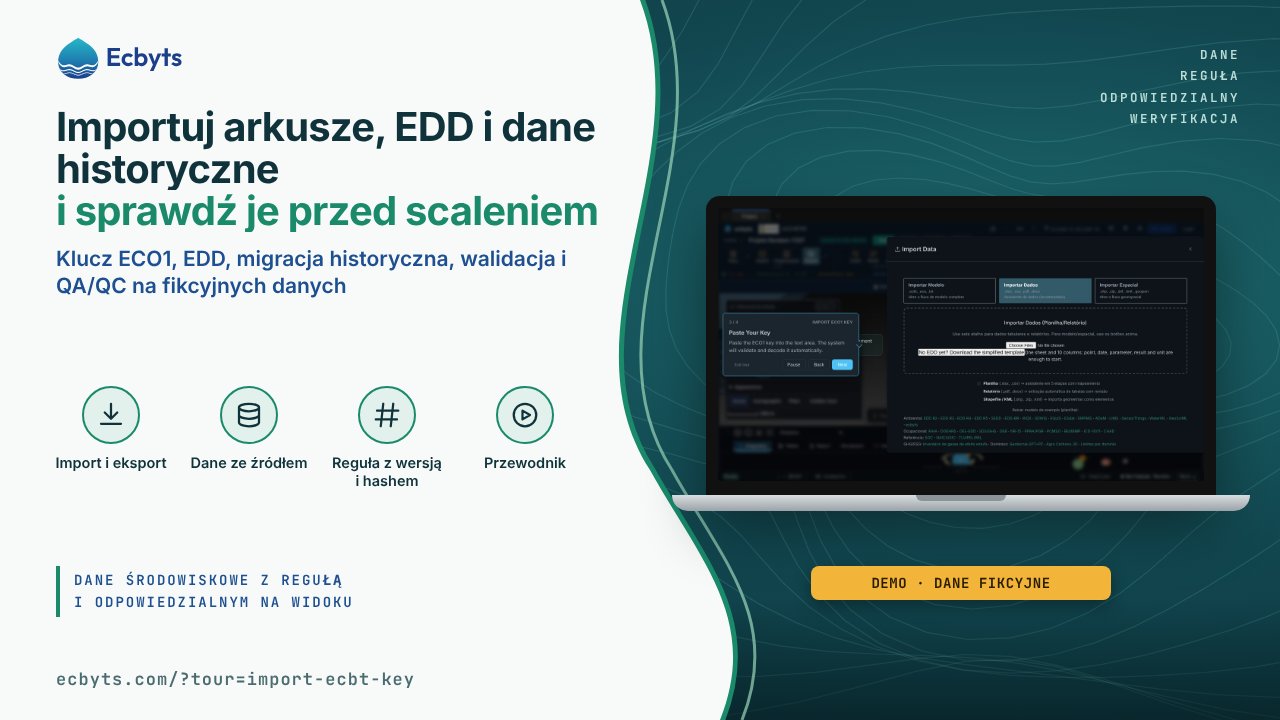
Prawie każde opracowanie środowiskowe zaczyna się od pliku, który przyszedł z zewnątrz: arkusza z laboratorium, raportu ze starego opracowania, historii wieloletniego monitoringu. Wprowadzenie tego materiału do modelu jest szybkie; trudniej wiedzieć, co weszło, co zostało odrzucone, a co się powtórzyło. Ten zbiór obejmuje dziewięć przewodników ecbyts dla osób, które otrzymują i importują dane, w kolejności pracy: od klucza modelu do EDD, od migracji historycznej do walidacji i kontroli jakości, w około 38 minut. EDD (Electronic Data Deliverable) to format arkuszowy, w którym laboratoria i agencje wymieniają lokalizacje, próbki i wyniki. Wszystkie przewodniki używają plików przykładowych z fikcyjnymi danymi.
Co pokazują przewodniki
Importuj klucz ECO1
Na karcie Plik przycisk Importuj otwiera okno importu. Wklejasz klucz ECO1 modelu w pole tekstowe, aplikacja go waliduje i dekoduje, a model wraca z elementami, obserwacjami, kampaniami i scenami. Otwórz przewodnik
Projektant EDD: schemat, szablon i wersja
Przewodnik zaczyna w module Pliki, z dwoma przykładowymi EDD (format agencji środowiskowej i format danych samego ecbyts), i otwiera kreator przez Importuj dane: pierwszy jest odczytywany bez zapisu, a drugi zapisujesz na karcie tymczasowej. Następnie w projektancie domen widzisz wersjonowany schemat, regułę porównującą dwa pola tego samego rekordu, Szablon CSV z kolumną _template_version oraz przycisk Uruchom test na dwóch rekordach, jednym poprawnym i jednym zablokowanym przez regułę. Otwórz przewodnik
Encje danych środowiskowych z EDD
W menu Dane, w pozycji Importuj dane, kreator otwiera syntetyczny pakiet laboratoryjny i rozpoznaje arkusze Location, Sample i TestResults. Przewodnik pokazuje, że Location staje się punktami monitoringu, Sample próbkami, a TestResults wynikami, każde z plikiem, arkuszem i wierszem źródłowym, podsumowuje punkty, próbki, wyniki i kampanie i zatrzymuje się przed zapisem: import jest twoim gestem. Otwórz przewodnik
Inwentarz dokumentów
W menu Dane pozycja Pliki Projektu otwiera kartę Pliki, z nazwą, rozszerzeniem, rozmiarem, pochodzeniem, etykietami i datą każdego dokumentu, filtrami oraz akcjami podglądu, pobrania, ponownego importu, oznaczania etykietami i usuwania. Przeciągnięcie pliku na pole upuszczania tylko go rejestruje i nie czyni z niego danych modelu; przewodnik mówi też, czego inwentarz jeszcze nie przechowuje: wersji, licencji i nawigacji po stronach. Otwórz przewodnik
Migracja danych historycznych
Kreator migracji przyjmuje stare arkusze (CSV lub Excel); przewodnik wczytuje syntetyczną historię z 2019 roku i łączy kolumny Punkt, Data, Parametr, Wartość i Jednostka z miejscem docelowym. Podgląd mówi, co wchodzi, co się powtarza, a co jest odrzucane (8 wierszy odczytanych, 6 przyjętych, 1 zduplikowany, 1 odrzucony z powodu nieznanej jednostki), z przeliczeniem 1500 µg/L na 1,5 mg/L; partia jest stosowana ze stabilnymi identyfikatorami i na końcu cofana. Otwórz przewodnik
Linie, wielokąty i partie historyczne
Po potwierdzeniu pochodzenia modelu przewodnik importuje syntetyczną partię z 2019 roku z linią odwodnienia i wielokątami i czyta raport uzgodnienia: otrzymane, dodane, duplikaty i błędy. Ponowny import tego samego pliku nie tworzy niczego podwójnie, ponieważ każdy obiekt ma tożsamość obliczoną z samego pliku; partia z 2020 roku z typem, którego model nie rysuje, kończy się błędem i jest cofana w całości. Otwórz przewodnik
Walidacja wstępna przed promocją
W Profilach Weryfikacji każdy wiersz to wersjonowany zestaw reguł. Uruchamiasz profil na obserwacjach modelu i czytasz bilans: suma równa się rekordom czystym plus oznaczonym, z wyjaśnionymi blokującymi i nieocenionymi, oraz tabelę ustaleń z wierszem partii, polem, regułą, wagą i komunikatem. Otwórz przewodnik
Decyzje QA/QC po imporcie
W tym samym panelu Profili Weryfikacji każde ustalenie (wartość cenzurowana, duplikat i inne oznaczenia) czeka na decyzję człowieka. Rejestrujesz decyzję w pierwszym wierszu (akceptacja, odrzucenie, poprawka lub odroczenie) z uzasadnieniem, widzisz, jak bilans liczy decyzje podjęte i oczekujące, i sprawdzasz, że decyzja, uzasadnienie, recenzent i czas trafiają do pliku CSV i do pliku projektu. Otwórz przewodnik
To samo zestawienie na mapie i w SQL
Panel Interpolacja tworzy mapy z najnowszego odczytu każdego odwiertu, który przechodzi filtry matrycy i parametru; klikasz Zanieczyszczenie, a smuga jest rysowana w 3D. Przewodnik odtwarza to samo zestawienie w SQL w Studiu danych, sprawdza, że liczby się zgadzają, i pokazuje panel kart, wykres odczytów według kampanii oraz podgląd eksportowanego pliku CSV. Otwórz przewodnik
Czym te przewodniki nie są
Pliki wszystkich przewodników to przykłady z fikcyjnymi danymi: EDD agencji, pakiet laboratoryjny, historia z 2019 roku i partie geometrii nie opisują żadnego rzeczywistego obszaru. Przewodniki pokazują podgląd, bilans i raport przed zapisem; niektóre zapisują na karcie tymczasowej lub cofają partię na końcu, a sam przewodnik mówi, kiedy to się dzieje. Nie walidują sprawozdania laboratorium ani nie zastępują przeglądu osoby, która otrzymuje dane. Decyzja QA/QC należy do ciebie: aplikacja ją rejestruje, a nie podejmuje.
Jak ćwiczyć
Sugerowana kolejność, w około 38 minut:
- Importuj klucz ECO1 (2 min).
- Projektant EDD (8 min) i Encje danych środowiskowych z EDD (4 min).
- Inwentarz dokumentów (3 min).
- Migracja danych historycznych (4 min) oraz Linie, wielokąty i partie historyczne (4 min).
- Walidacja wstępna przed promocją (3 min) i Decyzje QA/QC po imporcie (4 min).
- To samo zestawienie na mapie i w SQL (6 min).
Zacznij od linku Otwórz przewodnik; przewodniki otwierają się bez rejestracji, a czasy są szacunkowe. Aby poznać resztę ścieżki w aplikacji, zobacz Ścieżkę przewodników.