 ecbyts
更新于
用四个导览录入、修正和比较现场数据
预计阅读:1 分钟
- 指南
- 音频
- 导览
四个导览展示如何批量录入读数、编辑或删除观测、在元素之间绑定字段,以及选择哪些采样活动显示在 3D 中。数据为虚构。
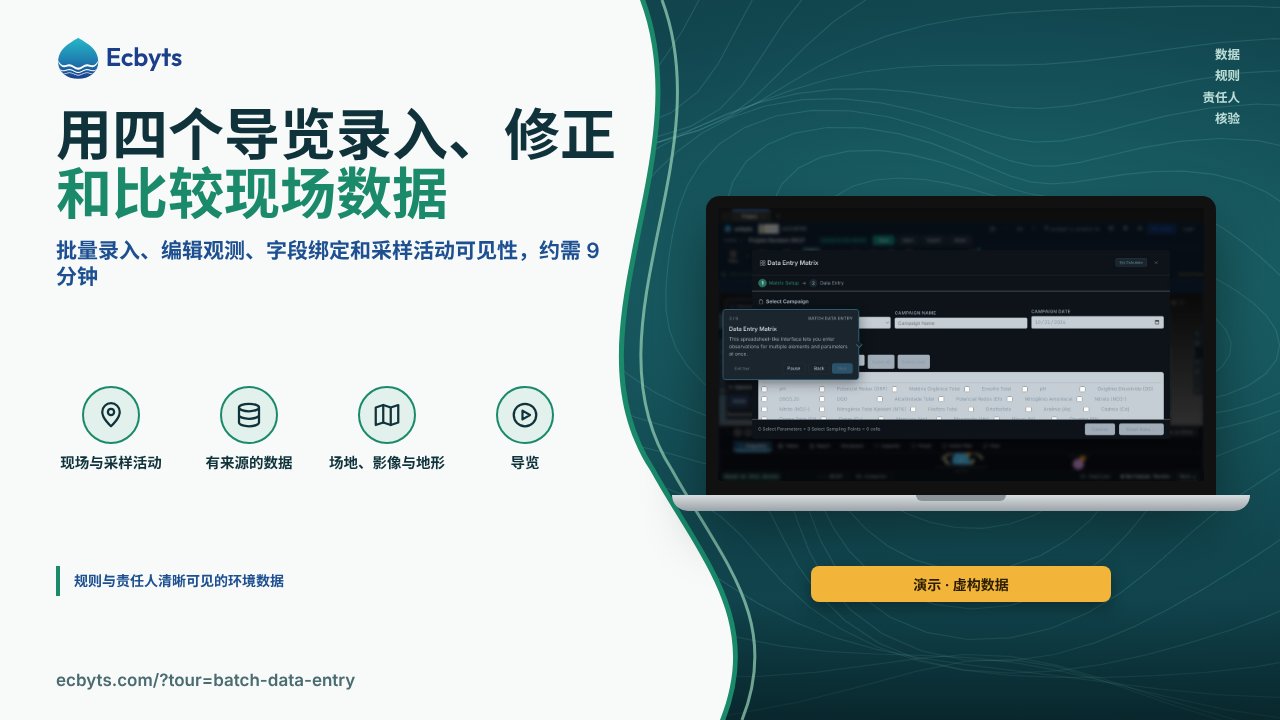
一次采样活动的现场工作,最后会留下一大堆读数:pH、水位、苯,每个读数都对应一个监测点位和一个日期。在 ecbyts 中,这些读数是关联到模型中某个元素的观测,并按采样活动分组;采样活动就是带有名称和日期的现场工作。本合集汇集四个导览,面向录入和审核这些数据的人:顺序从批量录入到比较不同的采样活动,约需 9 分钟,使用的是数据为虚构的演示模型。如果您还没有录入过第一个观测,可以先从导览路线开始,再回到这里。
各导览展示的内容
批量数据录入
在“插入”选项卡中,“数据录入矩阵”按钮会打开一张表格,其中每一行是一个元素,每一列是一个参数。您在单元格中输入数值,然后点击“全部保存”:只有您输入的内容才会成为观测,并带有日期、单位和采样活动。只有在真正保存之后,导览才会继续。打开导览
编辑或删除观测
在“要素”选项卡中,您选择一个元素,就能在“星座”面板中看到它的观测;该面板位于 3D 场景下方,每个点都是一个观测。点击某个点会打开该观测的卡片:您可以在卡片上修改数值、单位、日期或采样活动,也可以用卡片底部的垃圾桶图标删除它。更改会立即保存,删除操作可以用“撤销”(Ctrl+Z)恢复。打开导览
创建字段绑定
这是一个高级导览,介绍字段绑定:绑定把一个元素的字段连接到另一个元素,并创建自动更新的引用。导览在界面上直接展示操作顺序:选择源元素,选择要引用的观测或字段,然后配置目标,并可设置单位换算或缩放等变换。导览只讲解这些步骤,不会替您创建绑定。打开导览
活动可见性
在“活动”选项卡中,您取消勾选某个采样活动的可见性复选框,3D 视图中就只保留可见的采样活动。这样就能在不删除任何内容的情况下比较不同时期或不同的采样事件;再次勾选该复选框,该采样活动就会重新显示。打开导览
这些导览不涵盖的内容
这些导览使用在浏览器中准备好的演示模型,数据为虚构,您输入的内容只保留在该模型中。导览不验证测量结果:使用真实数据时,请对照原始记录核对单位、采样介质和日期。字段绑定以讲解模式展示,导览不会创建或删除绑定。任何导览都不能替代采样活动的质量控制,也不能替代研究的技术负责人。
如何练习
建议顺序,约需 9 分钟:
- 批量数据录入(3 分钟)。
- 编辑或删除观测(2 分钟)。
- 活动可见性(1 分钟)。
- 创建字段绑定(3 分钟),放在最后,因为它是高级导览。