 ecbyts
Mis à jour le
Saisissez, corrigez et comparez les données de terrain en quatre visites
Lecture estimée : 3 min
- Guide
- Audio
- Visite guidée
Quatre visites montrent comment saisir des relevés par lots, modifier ou supprimer une observation, lier des champs entre éléments et choisir les campagnes affichées en 3D. Données fictives.
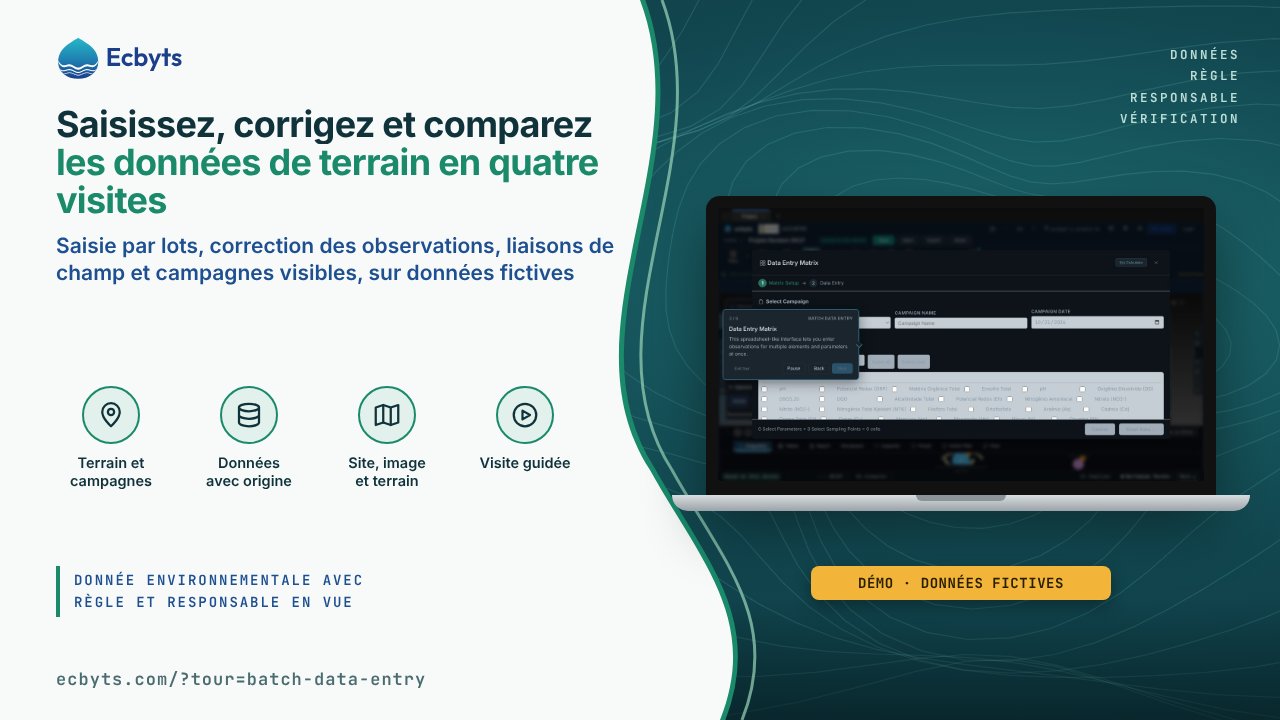
Lors d’une campagne d’échantillonnage, le travail de terrain se termine par une pile de relevés : pH, niveau d’eau, benzène, chacun pris en un point de surveillance, à une date. Dans ecbyts, ces relevés sont des observations liées à un élément du modèle et regroupées en campagnes, c’est-à-dire les sorties sur le terrain, avec un nom et des dates. Cette collection rassemble quatre visites pour qui saisit et révise ces données : l’ordre va de la saisie par lots à la comparaison entre campagnes, en environ 9 minutes, sur un modèle de démonstration aux données fictives. Si vous n’avez pas encore enregistré votre première observation, vous pouvez commencer par le Parcours des visites et revenir ici.
Ce que montrent les visites
Entrée de données par lots
Dans l’onglet Insérer, le bouton de la Matrice d’entrée des données ouvre une grille de type tableur où chaque ligne est un élément et chaque colonne un paramètre. Vous saisissez les valeurs dans les cellules et cliquez sur Enregistrer tout : seul ce qui a été saisi devient une observation, avec la date, l’unité et la campagne. La visite n’avance que lorsque l’enregistrement a réellement lieu. Ouvrir la visite
Modifier ou supprimer les observations
Dans l’onglet Éléments, vous sélectionnez un élément et voyez ses observations dans la constellation, le panneau sous la scène 3D où chaque point est une observation. Un clic sur le point ouvre la carte de l’observation : vous y modifiez la valeur, l’unité, la date ou la campagne, ou vous utilisez la corbeille en bas de la carte pour la supprimer. Les modifications sont enregistrées immédiatement, et une suppression se rattrape avec Annuler (Ctrl+Z). Ouvrir la visite
Créer une liaison de champ
Visite de niveau avancé sur les liaisons, qui relient un champ d’un élément à un autre et créent des références mises à jour automatiquement. Elle présente la séquence directement à l’écran : sélectionner l’élément source, choisir l’observation ou le champ à référencer et configurer la cible, avec des transformations comme la conversion d’unité ou la mise à l’échelle. La visite explique les étapes ; elle ne crée pas la liaison à votre place. Ouvrir la visite
Visibilité de la campagne
Dans l’onglet Campagnes, vous décochez la case de visibilité d’une campagne, et seules les campagnes visibles restent dans la vue 3D. C’est la façon de comparer des périodes ou des événements d’échantillonnage sans rien effacer ; cocher de nouveau la case fait revenir la campagne. Ouvrir la visite
Ce que ces visites ne sont pas
Les visites utilisent un modèle de démonstration aux données fictives, préparé dans le navigateur, et ce que vous saisissez reste dans ce modèle. Elles ne valident pas une mesure : avec des données réelles, vérifiez l’unité, la matrice échantillonnée et la date dans le registre d’origine. La liaison de champ est montrée en mode explicatif ; la visite ne crée ni ne supprime de liaisons. Aucune visite ne remplace le contrôle qualité de la campagne ni le responsable technique de l’étude.
Comment pratiquer
Ordre suggéré, en environ 9 minutes :
- Entrée de données par lots (3 min).
- Modifier ou supprimer les observations (2 min).
- Visibilité de la campagne (1 min).
- Créer une liaison de champ (3 min), en dernier, car c’est la visite de niveau avancé.
Commencez par Ouvrir la visite ; les visites s’ouvrent sans inscription et les durées sont des estimations. Pour le chemin complet, du modèle à l’export, consultez le Parcours des visites.