 ecbyts
Обновлено
Записывайте, исправляйте и сравнивайте полевые данные в четырёх турах
Время чтения: около 3 мин
- Руководство
- Аудио
- Тур
Четыре тура показывают, как вводить показания пакетом, редактировать или удалять наблюдение, связывать поля элементов и выбирать, какие кампании видны в 3D. Данные вымышленные.
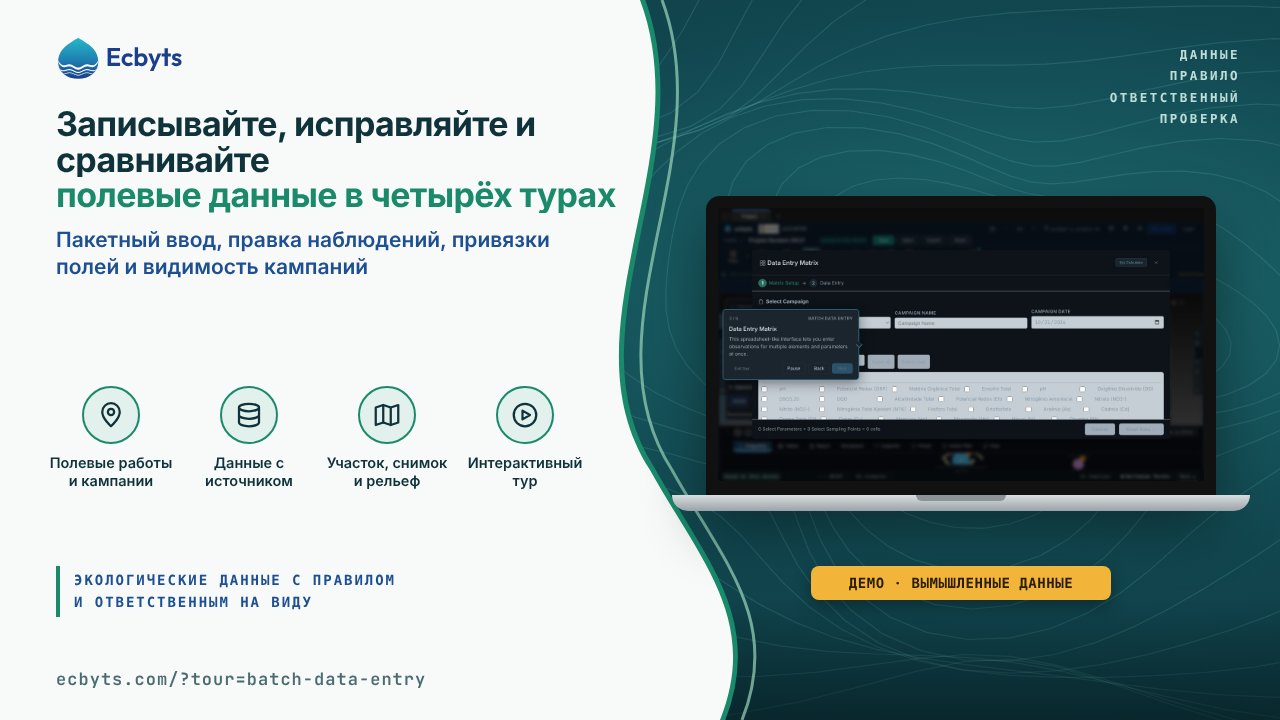
В кампании отбора проб полевая работа заканчивается стопкой показаний: pH, уровень воды, бензол, каждое из своей точки мониторинга и на свою дату. В ecbyts такие показания являются наблюдениями, привязанными к элементу модели и сгруппированными в кампании, то есть в выезды на участок с названием и датами. Эта подборка объединяет четыре тура для тех, кто вносит и проверяет эти данные: порядок ведёт от пакетного ввода к сравнению кампаний и занимает около 9 минут на демонстрационной модели с вымышленными данными. Тот, кто ещё не внёс первое наблюдение, может начать с «Маршрута туров» и вернуться сюда.
Что показывают туры
Пакетный ввод данных
На вкладке «Вставка» кнопка «Матрица ввода данных» открывает таблицу, в которой каждая строка является элементом, а каждый столбец является параметром. Вы вводите значения в ячейки и нажимаете «Сохранить всё»: наблюдением становится только то, что было введено, с датой, единицей измерения и кампанией. Тур продолжается только тогда, когда сохранение действительно происходит. Открыть тур
Редактировать или удалять наблюдения
На вкладке «Элементы» вы выбираете элемент и видите его наблюдения в созвездии, на панели «Интеграция» под 3D-сценой, где каждая точка является наблюдением. Щелчок по точке открывает карточку наблюдения: там вы меняете значение, единицу измерения, дату или кампанию или удаляете наблюдение значком корзины внизу карточки. Изменения сохраняются сразу, а удаление можно отменить кнопкой «Отменить» (Ctrl+Z). Открыть тур
Создать привязку поля
Тур продвинутого уровня о привязках, которые связывают поле одного элемента с другим и создают автоматически обновляемые ссылки. Прохождение показывает последовательность прямо на экране: выбрать исходный элемент, выбрать наблюдение или поле для ссылки и настроить цель с преобразованиями, например пересчётом единиц или масштаба. Тур объясняет шаги; он не создаёт привязку за вас. Открыть тур
Видимость кампании
На вкладке «Кампании» вы снимаете флажок видимости кампании, и в 3D-виде остаются только видимые кампании. Так можно сравнивать периоды или события отбора проб, ничего не удаляя; если снова отметить флажок, кампания вернётся. Открыть тур
Чем эти туры не являются
Туры используют демонстрационную модель с вымышленными данными, подготовленную в браузере, и то, что вы вводите, остаётся в этой модели. Они не подтверждают измерение: при работе с реальными данными проверьте единицу измерения, среду пробы (матрицу) и дату в исходной записи. Привязка поля показывается в режиме объяснения; тур не создаёт и не удаляет привязки. Ни один тур не заменяет контроль качества кампании и технического ответственного за исследование.
Как практиковаться
Рекомендуемый порядок, около 9 минут:
- «Пакетный ввод данных» (3 мин).
- «Редактировать или удалять наблюдения» (2 мин).
- «Видимость кампании» (1 мин).
- «Создать привязку поля» (3 мин), последним, потому что это тур продвинутого уровня.
Чтобы начать: Открыть тур; туры открываются без регистрации, а время указано ориентировочно. Полный путь от модели до экспорта описан в «Маршруте туров».