 ecbyts
Aggiornato il
Registra, correggi e confronta i dati di campo in quattro tour
Lettura stimata: 3 min
- Guida
- Audio
- Tour
Quattro tour mostrano come digitare letture in blocco, modificare o eliminare un’osservazione, collegare campi tra elementi e scegliere quali campagne compaiono nel 3D. Dati fittizi.
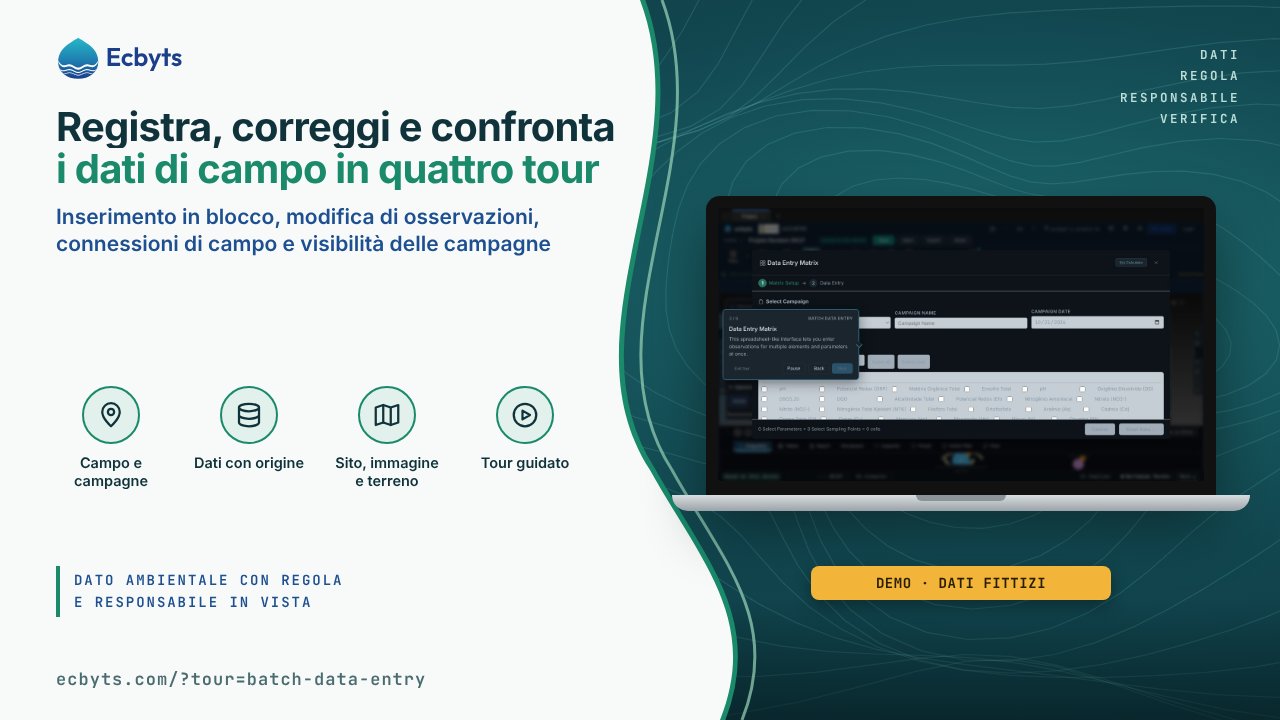
In una campagna di campionamento, il lavoro di campo finisce in una pila di letture: pH, livello dell’acqua, benzene, ciascuna di un punto di monitoraggio, in una data. In ecbyts queste letture sono osservazioni collegate a un elemento del modello e raggruppate in campagne, cioè le uscite in campo con nome e date. Questa raccolta riunisce quattro tour per chi registra e rivede questi dati: l’ordine va dall’inserimento in blocco al confronto tra campagne, in circa 9 minuti, su un modello dimostrativo con dati fittizi. Chi non ha ancora registrato la prima osservazione può iniziare dal Percorso dei tour e tornare qui.
Cosa mostrano i tour
Inserimento dati in blocco
Nella scheda Inserisci della barra, il pulsante della Matrice di inserimento dati apre un foglio di calcolo in cui ogni riga è un elemento e ogni colonna è un parametro. Digiti i valori nelle celle e fai clic su Salva tutto: solo ciò che hai digitato diventa un’osservazione, con data, unità e campagna. Il tour va avanti solo quando il salvataggio avviene davvero. Apri il tour
Modifica o elimina osservazioni
Nella scheda Elementi selezioni un elemento e vedi le sue osservazioni nella costellazione, il pannello sotto la scena 3D in cui ogni punto è un’osservazione. Un clic sul punto apre la scheda dell’osservazione: lì modifichi valore, unità, data o campagna, oppure usi il cestino in fondo alla scheda per rimuoverla. Le modifiche vengono salvate subito, e un’eliminazione può essere annullata con Annulla (Ctrl+Z). Apri il tour
Creare la connessione di campo
Tour di livello avanzato sulle connessioni, che collegano un campo di un elemento a un altro e creano riferimenti aggiornati automaticamente. Il percorso presenta la sequenza sullo schermo stesso: selezionare l’elemento di origine, scegliere l’osservazione o il campo da referenziare e configurare la destinazione, con trasformazioni come la conversione di unità o la scala. Il tour spiega i passi; non crea la connessione al posto tuo. Apri il tour
Visibilità della campagna
Nella scheda Campagne deselezioni la casella di visibilità di una campagna, e nella vista 3D restano solo le campagne visibili. È il modo per confrontare periodi o eventi di campionamento senza cancellare nulla; selezionare di nuovo la casella riporta la campagna. Apri il tour
Cosa non sono questi tour
I tour usano un modello dimostrativo con dati fittizi, preparato nel browser, e ciò che digiti resta in quel modello. Non convalidano una misura: quando usi dati reali, controlla unità, matrice campionata e data nel registro di origine. La connessione di campo viene mostrata in modalità esplicativa; il tour non crea né elimina connessioni. Nessun tour sostituisce il controllo qualità della campagna né il responsabile tecnico dello studio.
Come esercitarsi
Ordine suggerito, in circa 9 minuti:
- Inserimento dati in blocco (3 min).
- Modifica o elimina osservazioni (2 min).
- Visibilità della campagna (1 min).
- Creare la connessione di campo (3 min), per ultimo, perché è quello di livello avanzato.
Per iniziare: Apri il tour; i tour si aprono senza registrazione e i tempi sono stime. Per il percorso completo, dal modello all’esportazione, vedi il Percorso dei tour.