 ecbyts
Uppdaterad
Registrera, rätta och jämför fältdata i fyra rundturer
Lästid: cirka 3 min
- Guide
- Ljud
- Guidad tur
Fyra rundturer visar hur du matar in avläsningar i omgångar, redigerar eller tar bort en observation, kopplar fält mellan element och väljer vilka kampanjer som visas i 3D. Fiktiva data.
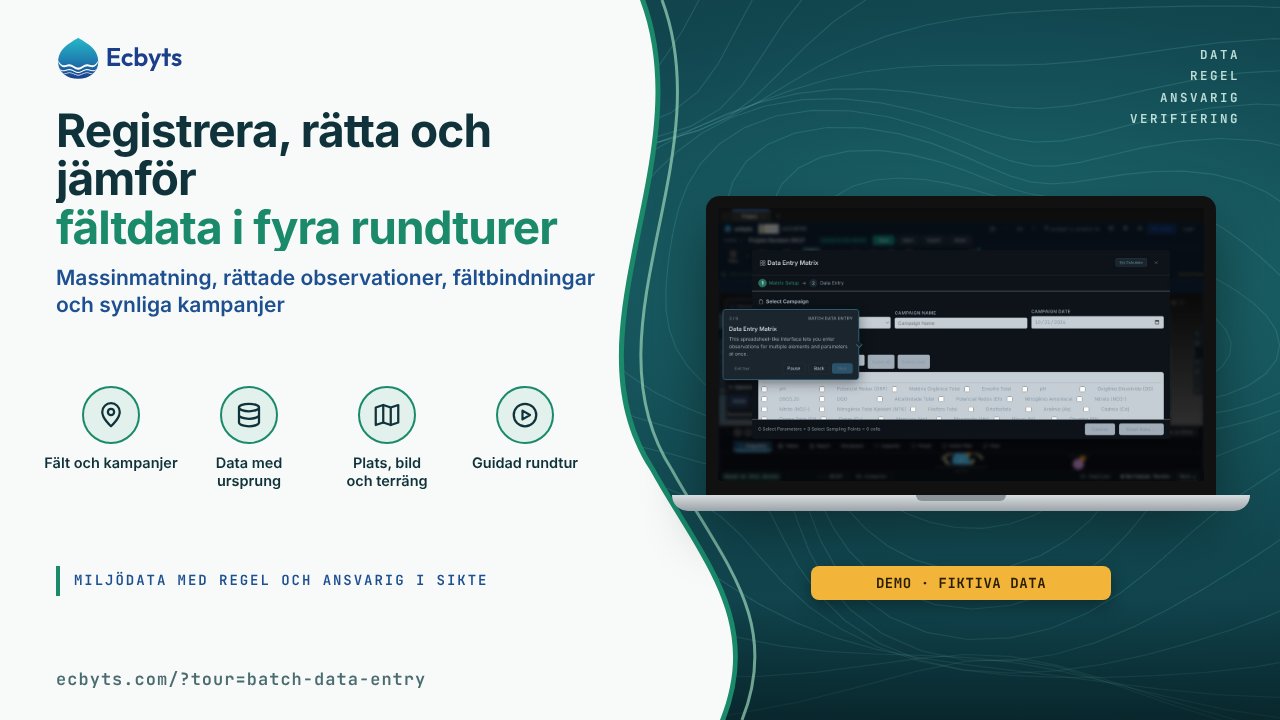
I en provtagningskampanj slutar fältarbetet i en hög med avläsningar: pH, grundvattennivå, bensen, var och en från en övervakningspunkt, vid ett visst datum. I ecbyts är de avläsningarna observationer som är kopplade till ett element i modellen och grupperade i kampanjer, det vill säga fältbesöken med namn och datum. Den här samlingen innehåller fyra rundturer för dig som registrerar och granskar sådana data: ordningen går från massinmatning till jämförelse mellan kampanjer, på cirka 9 minuter, på en demomodell med fiktiva data. Om du ännu inte har registrerat din första observation kan du börja med Turspåret och sedan komma tillbaka hit.
Vad rundturerna visar
Massinmatning av data
På fliken Infoga öppnar knappen för Datainmatningsmatris ett kalkylblad där varje rad är ett element och varje kolumn är en parameter. Du skriver in värdena i cellerna och klickar på Spara alla: bara det du har skrivit in blir observationer, med datum, enhet och kampanj. Rundturen går vidare först när sparandet verkligen sker. Öppna rundturen
Redigera eller ta bort observationer
På fliken Element väljer du ett element och ser dess observationer i konstellationen, panelen under 3D-scenen där varje punkt är en observation. Ett klick på punkten öppnar observationens kort: där ändrar du värde, enhet, datum eller kampanj, eller använder papperskorgen längst ner för att ta bort den. Ändringarna sparas direkt, och en borttagning kan ångras med Ångra (Ctrl+Z). Öppna rundturen
Skapa fältbindning
En rundtur på avancerad nivå om bindningar, som kopplar ett fält i ett element till ett annat och skapar referenser som uppdateras automatiskt. Rundturen visar ordningen direkt på skärmen: välja källelementet, välja den observation eller det fält som ska refereras och konfigurera målet, med transformationer som enhetsomvandling eller skalning. Rundturen förklarar stegen; den skapar inte bindningen åt dig. Öppna rundturen
Kampanjsynlighet
På fliken Kampanjer avmarkerar du synlighetsrutan för en kampanj, och bara de synliga kampanjerna stannar kvar i 3D-vyn. Det är sättet att jämföra perioder eller provtagningstillfällen utan att radera något; om du markerar rutan igen kommer kampanjen tillbaka. Öppna rundturen
Vad de här rundturerna inte är
Rundturerna använder en demomodell med fiktiva data, förberedd i webbläsaren, och det du skriver in stannar i den modellen. De validerar inte en mätning: när du använder verkliga data ska du kontrollera enhet, provtagen matris och datum i ursprungsregistreringen. Fältbindningen visas i förklarande läge; rundturen skapar och tar inte bort bindningar. Ingen rundtur ersätter kampanjens kvalitetskontroll eller den tekniskt ansvariga för studien.
Så övar du
Föreslagen ordning, på cirka 9 minuter:
- Massinmatning av data (3 min).
- Redigera eller ta bort observationer (2 min).
- Kampanjsynlighet (1 min).
- Skapa fältbindning (3 min), sist, eftersom den är på avancerad nivå.
Börja här: Öppna rundturen; rundturerna öppnas utan registrering och tiderna är uppskattningar. För hela vägen, från modell till export, se Turspåret.