 ecbyts
更新日
現場データの記録、修正、比較を 4 本のツアーで学ぶ
読了目安:1分
- ガイド
- 音声
- ツアー
4 本のツアーで、測定値の一括入力、観測値の編集と削除、要素間のフィールドの紐づけ、3D に表示するキャンペーンの選択を示します。データは架空のものです。
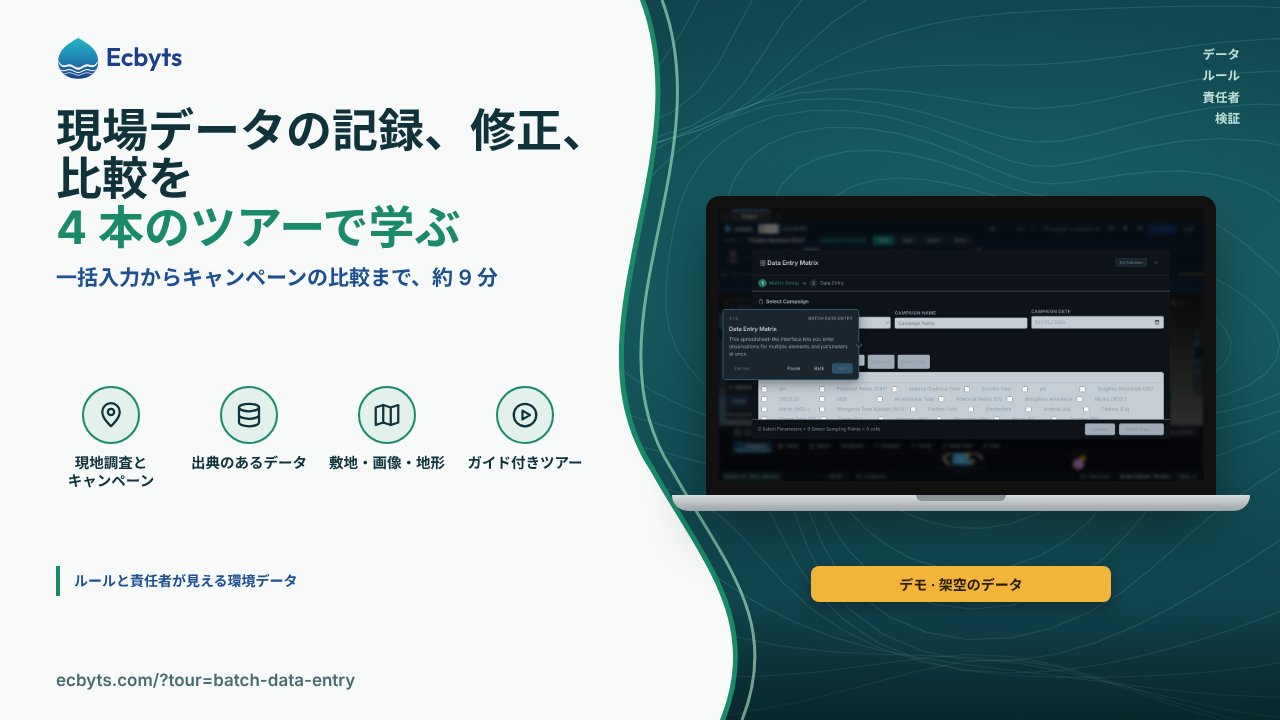
サンプリングキャンペーンの現場作業は、測定値の山で終わります。pH、地下水位、ベンゼンなど、どれも特定の日付にモニタリング地点で得られた値です。ecbyts では、これらの測定値はモデルの要素に結び付いた観測値で、キャンペーン(名前と日付を持つ現場調査)ごとにまとめられます。このコレクションは、こうしたデータを記録し、確認する人のために 4 本のツアーをまとめたものです。一括入力からキャンペーン間の比較まで、約 9 分で進み、架空のデータを使ったデモモデルで行います。最初の観測値をまだ記録していない場合は、先にツアートレイルを見てから、ここに戻ってください。
各ツアーの内容
データの一括入力
「挿入」タブにあるデータ入力マトリックスのボタンで、スプレッドシートが開きます。各行が要素、各列がパラメーターです。セルに値を入力して「すべて保存」をクリックすると、入力した値だけが、日付、単位、キャンペーン付きの観測値になります。ツアーは、保存が実際に行われるまで先に進みません。ツアーを開く
観測値の編集または削除
「要素」タブで要素を選ぶと、そのコンストレーションに観測値が表示されます。コンストレーションは 3D シーンの下にあるパネルで、点の 1 つ 1 つが観測値です。点をクリックすると観測値のカードが開き、値、単位、日付、キャンペーンを変更できます。フッターのごみ箱で削除することもできます。変更はその場で保存され、削除は「元に戻す」(Ctrl+Z)で取り消せます。ツアーを開く
フィールドの紐づけを作成
上級者向けのツアーで、ある要素のフィールドを別の要素に紐づけ、自動的に更新される参照を作ります。画面上で手順を示します。参照元の要素を選び、参照する観測値またはフィールドを選び、単位変換やスケールなどの変換を指定して、紐づけ先を設定します。ツアーは手順を説明するだけで、紐づけを代わりに作成することはありません。ツアーを開く
キャンペーンの表示切り替え
「キャンペーン」タブで、キャンペーンの表示チェックボックスをオフにすると、表示中のキャンペーンだけが 3D ビューに残ります。何も削除せずに、期間やサンプリングのイベントを比較する方法です。チェックボックスをもう一度オンにすると、キャンペーンが戻ります。ツアーを開く
これらのツアーで扱わないこと
ツアーは、ブラウザー上で準備された、架空のデータを使うデモモデルを使います。入力した内容は、そのモデルの中にとどまります。ツアーは測定値の正しさを検証しません。実際のデータを使うときは、元の記録で単位、サンプリングした媒体、日付を確認してください。フィールドの紐づけは説明モードで示され、ツアーが紐づけを作成または削除することはありません。どのツアーも、キャンペーンの品質管理や、調査の技術責任者の役割に代わるものではありません。
実践する方法
次の順序で、約 9 分で進めることをおすすめします。
- データの一括入力(3 分)。
- 観測値の編集または削除(2 分)。
- キャンペーンの表示切り替え(1 分)。
- フィールドの紐づけを作成(3 分)。上級者向けのため、最後に行います。
まずツアーを開くから始めてください。ツアーは登録なしで開け、所要時間は目安です。モデルからエクスポートまでの全体の流れは、ツアートレイルで確認できます。