 ecbyts
Aktualisiert am
Erfassen, korrigieren und vergleichen Sie Felddaten in vier Touren
Lesezeit: etwa 3 Min.
- Leitfaden
- Audio
- Tour
Vier Touren zeigen, wie Sie Messwerte gesammelt eingeben, eine Beobachtung bearbeiten oder löschen, Felder zwischen Elementen verknüpfen und wählen, welche Kampagnen in 3D erscheinen. Fiktive Daten.
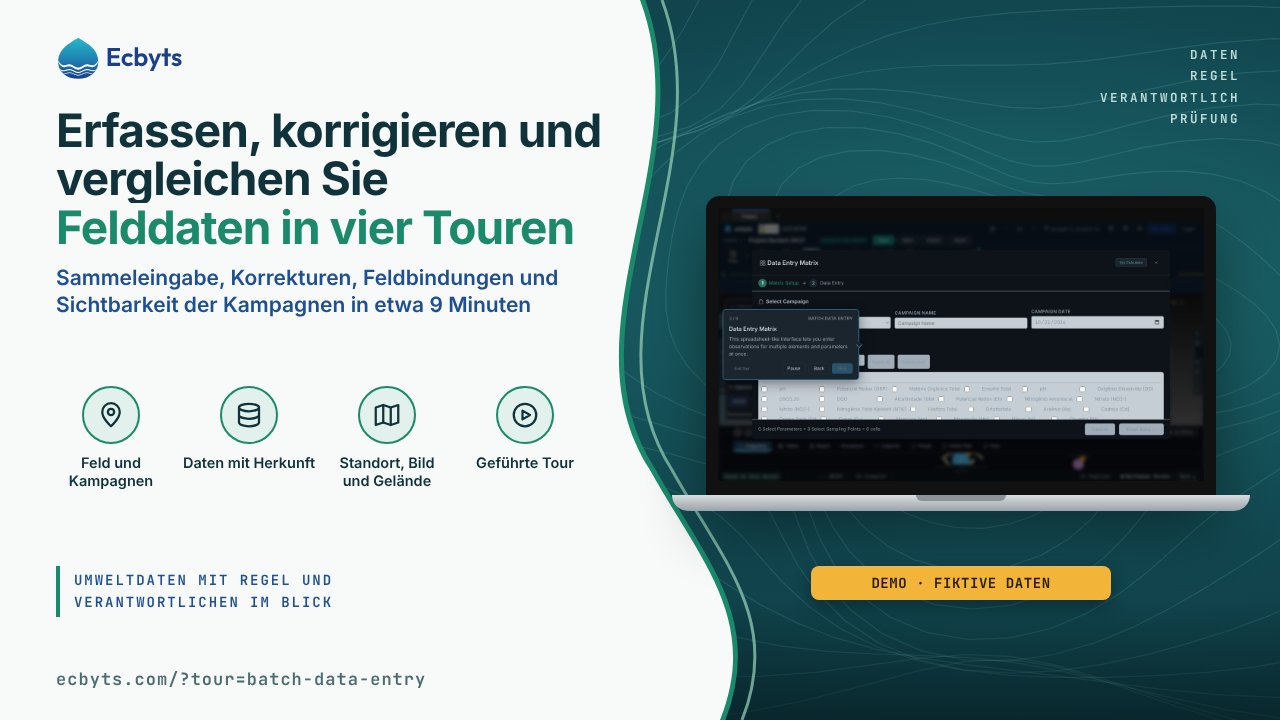
In einer Probenahmekampagne endet die Feldarbeit mit einem Stapel von Messwerten: pH-Wert, Wasserstand, Benzol, jeder von einer Messstelle und mit einem Datum. In ecbyts sind diese Messwerte Beobachtungen, die mit einem Element des Modells verknüpft und in Kampagnen gruppiert sind, also in Feldeinsätzen mit Namen und Datum. Diese Sammlung vereint vier Touren für alle, die diese Daten erfassen und prüfen: Die Reihenfolge führt von der gesammelten Eingabe bis zum Vergleich zwischen Kampagnen, in etwa 9 Minuten, auf einem Demomodell mit fiktiven Daten. Wer noch keine erste Beobachtung erfasst hat, kann mit dem Tour-Pfad beginnen und danach hierher zurückkehren.
Was die Touren zeigen
Batch-Datenerfassung
In der Gruppe Einfügen öffnet die Schaltfläche Dateneingabematrix eine Tabelle, in der jede Zeile ein Element und jede Spalte ein Parameter ist. Sie geben die Werte in die Zellen ein und klicken auf Alle speichern: Nur was Sie eingegeben haben, wird zur Beobachtung, mit Datum, Einheit und Kampagne. Die Tour geht erst weiter, wenn wirklich gespeichert wurde. Die Tour öffnen
Beobachtungen bearbeiten oder löschen
Im Reiter Elemente wählen Sie ein Element und sehen seine Beobachtungen in der Konstellation, dem Bereich unter der 3D-Szene, in dem jeder Punkt eine Beobachtung ist. Ein Klick auf den Punkt öffnet die Karte der Beobachtung: Dort ändern Sie Wert, Einheit, Datum oder Kampagne, oder Sie entfernen die Beobachtung über den Papierkorb in der Fußzeile der Karte. Änderungen werden sofort gespeichert, und ein Löschen lässt sich mit Rückgängig (Strg+Z) zurücknehmen. Die Tour öffnen
Feldbindung erstellen
Eine Tour für Fortgeschrittene zu Bindungen, die ein Feld eines Elements mit einem anderen verknüpfen und Verweise erzeugen, die sich automatisch aktualisieren. Der Ablauf zeigt die Reihenfolge direkt auf dem Bildschirm: das Quellelement auswählen, die Beobachtung oder das Feld wählen, auf das verwiesen wird, und das Ziel konfigurieren, mit Transformationen wie Einheitenumrechnung oder Skalierung. Die Tour erklärt die Schritte, legt die Bindung aber nicht für Sie an. Die Tour öffnen
Sichtbarkeit der Kampagne
Im Reiter Kampagnen deaktivieren Sie das Kontrollkästchen für die Sichtbarkeit einer Kampagne, und nur die sichtbaren Kampagnen bleiben in der 3D-Ansicht. So vergleichen Sie Zeiträume oder Probenahmen, ohne etwas zu löschen; wenn Sie das Kästchen wieder aktivieren, kehrt die Kampagne zurück. Die Tour öffnen
Was diese Touren nicht sind
Die Touren verwenden ein im Browser vorbereitetes Demomodell mit fiktiven Daten, und was Sie eingeben, bleibt in diesem Modell. Sie validieren keine Messung: Wenn Sie echte Daten verwenden, prüfen Sie Einheit, Probenmatrix und Datum in der Originalaufzeichnung. Die Feldbindung wird im erklärenden Modus gezeigt; die Tour legt keine Bindungen an und löscht keine. Keine Tour ersetzt die Qualitätskontrolle der Kampagne oder die fachlich verantwortliche Person der Studie.
So üben Sie
Vorgeschlagene Reihenfolge, in etwa 9 Minuten:
- Batch-Datenerfassung (3 Min.).
- Beobachtungen bearbeiten oder löschen (2 Min.).
- Sichtbarkeit der Kampagne (1 Min.).
- Feldbindung erstellen (3 Min.), zuletzt, weil sie die Tour für Fortgeschrittene ist.
Beginnen Sie mit der ersten Tour: Die Tour öffnen; die Touren öffnen sich ohne Registrierung, und die Zeiten sind Schätzungen. Den vollständigen Weg, vom Modell bis zum Export, zeigt der Tour-Pfad.