 ecbyts
تم التحديث في
انقل النموذج البيئي إلى BIM ونظم المعلومات الجغرافية ثم استرجعه
وقت القراءة التقديري: 3 دقائق
- دليل
- صوت
- جولة
تصدّر الجولة النموذج بصيغتي IFC وShapefile، ثم تستورد الملفين من جديد في علامة تبويب فارغة، دون تكرار العناصر. بيانات افتراضية.
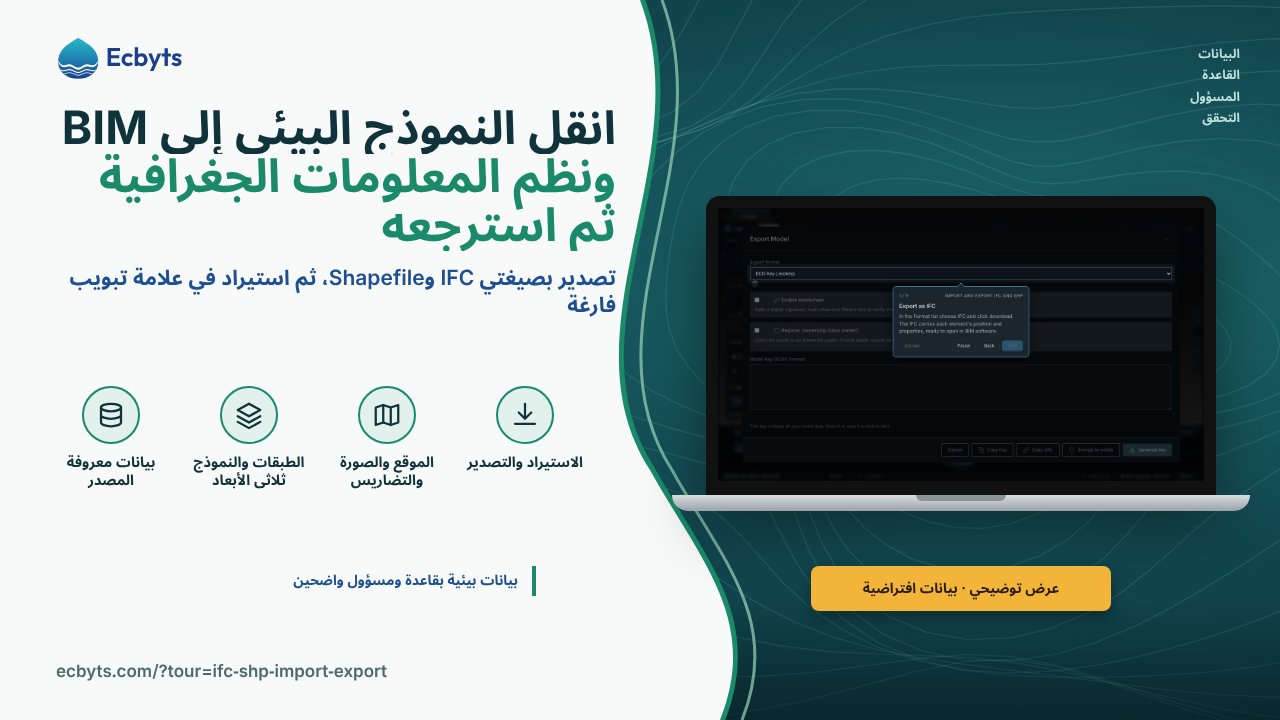
نادرًا ما يبقى النموذج البيئي وحده: فالهندسة تعمل في BIM (نمذجة معلومات البناء، أي برامج التصميم ثلاثية الأبعاد)، ومن يعتني بالخريطة يعمل في نظم المعلومات الجغرافية (GIS، مثل QGIS)، وإعادة إدخال البيانات يدويًا في كل برنامج تستهلك الوقت وتولّد الأخطاء. تصدّر جولة استيراد وتصدير IFC وSHP النموذج نفسه بالصيغتين، ثم تعيد الملفين. وللتدرب يكفي متصفح ونموذج العرض التوضيحي، ببيانات افتراضية؛ ولا يلزم حساب، وتُنشأ الملفات على حاسوبك، ولا يُحفظ شيء في السحابة.
ما تعرضه الجولة خطوة بخطوة
- انقل النموذج إلى BIM وإلى نظم المعلومات الجغرافية. تشرح الجولة المسار: تصدير النموذج بصيغة IFC (صيغة BIM المفتوحة المستخدمة في المشاريع الهندسية) وبصيغة Shapefile (صيغة خرائط نظم المعلومات الجغرافية)، ثم إعادة الملفين.
- افتح نافذة تصدير النموذج. فيها يتحول النموذج إلى ملف: تختار قائمة «تنسيق التصدير» نوع الملف، ويحفظ زر «تحميل» الملف على حاسوبك.
- صدّر بصيغة IFC. في قائمة «تنسيق التصدير»، اختر IFC وانقر «تحميل»؛ ينقل IFC موضع كل عنصر وخصائصه، لفتحه في برامج BIM، ولا تتقدم الجولة إلا عندما يُنشأ الملف فعلًا.
- صدّر الآن بصيغة Shapefile. اختر Shapefile في قائمة «تنسيق التصدير» وانقر «تحميل»: تتلقى ملفًا مضغوطًا (.zip) فيه نقاط النموذج وخطوطه ومساحاته، لفتحه في QGIS أو في نظام آخر للمعلومات الجغرافية.
- افتح نموذجًا فارغًا. الاستيراد في المشهد نفسه يكرر العناصر، لذا انقر زر الإضافة بجوار علامات التبويب لفتح علامة تبويب جديدة فارغة؛ ويبقى نموذجك محفوظًا في علامة التبويب السابقة.
- استورد ملف IFC. في «استيراد البيانات»، اختر ملف .ifc الذي نزّلته: تعود العناصر في موضعها الصحيح، مع خصائصها، لكن دون شكلها ثلاثي الأبعاد الأصلي. والعناصر ذات الشكل (حدّ، أو عمود تلوث، أو مخطط أرضي) تعود بوصفها علامات، مع حفظ العائلة الأصلية في الخصائص.
- افتح علامة تبويب فارغة أخرى. تلقّت علامة التبويب هذه عناصر IFC بالفعل، وسيجلب Shapefile العناصر نفسها فتُتجاهل بوصفها مكررة؛ لذا انقر زر الإضافة مرة أخرى لفتح علامة تبويب فارغة أخرى.
- استورد ملف Shapefile. في «استيراد البيانات»، اختر ملف .zip الخاص بـShapefile: تعود النقاط والخطوط والمساحات إلى النموذج، بنظام الإحداثيات WGS84 (خط العرض وخط الطول). ولا تتجاوز أسماء الحقول 10 أحرف، وهو حد الصيغة نفسها، لذا تظهر الأسماء الطويلة مختصرة.
- تم: اكتملت رحلة الذهاب والعودة. ينقل IFC الموضع والخصائص، دون الشكل ثلاثي الأبعاد؛ وينقل Shapefile النقاط والخطوط والمساحات بنظام WGS84. استخدم IFC لبرامج BIM وShapefile لنظم المعلومات الجغرافية؛ وتُغلق نوافذ المسار في النهاية.
حدود هذه الجولة
تُجري الجولة التصدير والاستيراد داخل ecbyts وتبيّن ما تنقله كل صيغة؛ أما العمل داخل برنامج BIM أو نظام للمعلومات الجغرافية فمرحلة أخرى. ولا ينقل IFC الشكل ثلاثي الأبعاد ولا دوران العناصر، ويختصر Shapefile أسماء الحقول الطويلة: تحقّق من الملفات في البرنامج الوجهة قبل استخدامها. ويستخدم نموذج العرض التوضيحي بيانات افتراضية، ولا تحفظ أي خطوة شيئًا في السحابة ولا تُبرم اشتراكًا في أي خطة.
كيف تتدرب
افتح الجولة. تستغرق الجولة نحو 5 دقائق ولا تتطلب تسجيلًا.