 ecbyts
업데이트
환경 모델을 BIM과 GIS로 보냈다가 다시 가져오기
예상 읽기 시간: 2분
- 가이드
- 오디오
- 투어
투어는 모델을 IFC와 Shapefile로 내보낸 뒤, 요소가 중복되지 않도록 빈 탭에서 두 파일을 다시 가져옵니다. 가상 데이터입니다.
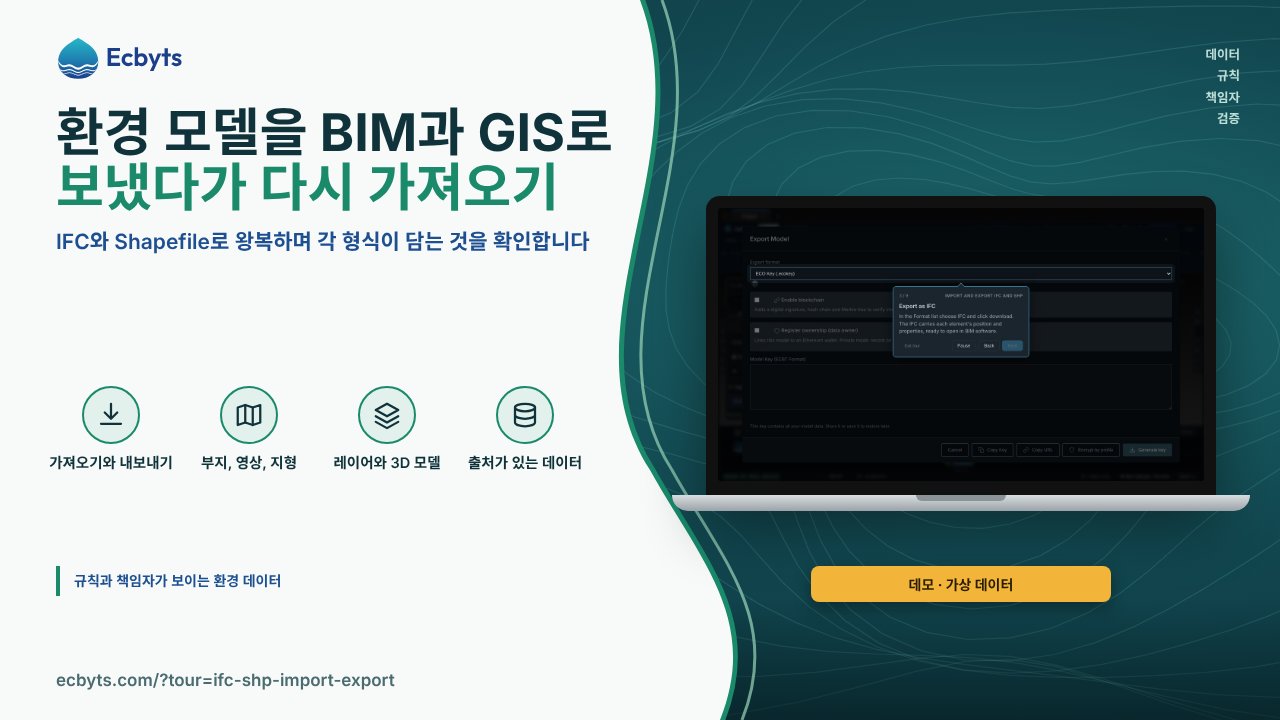
환경 모델은 혼자 쓰이는 일이 드뭅니다. 엔지니어링 팀은 BIM(건설 정보 모델링, 3D 설계 프로그램)으로 일하고, 지도를 맡은 사람은 QGIS 같은 GIS(지리 정보 시스템)로 일합니다. 프로그램마다 데이터를 손으로 다시 만들면 시간이 들고 오류가 생깁니다. IFC 및 SHP 가져오기·내보내기 투어는 같은 모델을 두 형식으로 내보내고 파일을 다시 가져옵니다. 연습에는 브라우저와 가상 데이터가 담긴 데모 모델만 있으면 됩니다. 계정이 필요 없고, 파일은 사용자의 컴퓨터에서 만들어지며, 클라우드에는 아무것도 저장되지 않습니다.
투어에서 보여 주는 내용, 단계별 안내
- 모델을 BIM과 GIS로. 투어는 과정을 설명합니다. 모델을 IFC(엔지니어링 프로젝트에서 쓰는 개방형 BIM 형식)와 Shapefile(GIS 지도 형식)로 내보낸 뒤, 두 파일을 다시 가져옵니다.
- 모델 내보내기 창 열기. 모델이 파일로 바뀌는 곳이 이 창입니다. 형식 목록에서 파일 종류를 고르고, 다운로드 버튼으로 파일을 사용자의 컴퓨터에 저장합니다.
- IFC로 내보내기. 형식 목록에서 IFC를 고르고 다운로드를 누릅니다. IFC는 각 요소의 위치와 속성을 담아 BIM 프로그램에서 열 수 있게 하며, 투어는 파일이 실제로 만들어져야 다음으로 넘어갑니다.
- 이번에는 Shapefile로 내보내기. 형식 목록에서 Shapefile을 고르고 다운로드를 누르면, 모델의 점, 선, 면이 담긴 압축 파일(.zip)을 받습니다. QGIS나 다른 GIS에서 열 수 있습니다.
- 빈 모델 열기. 같은 장면에 가져오면 요소가 중복되므로, 탭 옆의 플러스(+) 버튼을 눌러 새 빈 탭을 엽니다. 사용자의 모델은 이전 탭에 그대로 보관됩니다.
- IFC 파일 가져오기. 데이터 가져오기에서 내려받은 .ifc 파일을 고릅니다. 요소는 올바른 위치에 속성과 함께 돌아오지만, 원래의 3D 형상은 돌아오지 않습니다. 형상이 있는 요소(경계, 플룸, 평면도)는 마커로 돌아오며, 원래 패밀리는 속성에 보관됩니다.
- 빈 탭을 하나 더 여세요. 이 탭에는 이미 IFC의 요소가 들어 있고, Shapefile은 같은 요소를 가져오므로 중복으로 무시됩니다. 플러스(+) 버튼을 다시 눌러 다른 빈 탭을 엽니다.
- Shapefile 가져오기. 데이터 가져오기에서 Shapefile의 .zip 파일을 고릅니다. 점, 선, 면이 WGS84 좌표계(위도와 경도)로 모델에 돌아옵니다. 필드 이름은 형식 자체의 제한 때문에 최대 10자이므로, 긴 이름은 줄여서 표시됩니다.
- 완료: 왕복을 마쳤습니다. IFC는 3D 형상 없이 위치와 속성을 담고, Shapefile은 점, 선, 면을 WGS84로 담습니다. BIM에는 IFC를, GIS에는 Shapefile을 사용하십시오. 과정에서 연 창들은 마지막에 닫힙니다.
이 투어가 다루지 않는 것
투어는 ecbyts 안에서 내보내기와 가져오기를 하고 각 형식이 무엇을 담는지 보여 줍니다. BIM이나 GIS 프로그램 안에서 작업하는 것은 별도의 단계입니다. IFC는 요소의 3D 형상과 회전을 담지 않으며, Shapefile은 긴 필드 이름을 줄입니다. 사용하기 전에 대상 프로그램에서 파일을 확인하십시오. 데모 모델은 가상 데이터를 사용하며, 어떤 단계도 클라우드에 저장하거나 요금제를 계약하지 않습니다.
연습 방법
투어 열기. 약 5분이 걸리며 회원 가입이 필요하지 않습니다.