 ecbyts
Aktualisiert am
Bringen Sie das Umweltmodell in BIM und GIS und wieder zurück
Lesezeit: etwa 3 Min.
- Leitfaden
- Audio
- Tour
Die Tour exportiert das Modell als IFC und als Shapefile und importiert beide Dateien in einem leeren Tab zurück, ohne Elemente zu verdoppeln. Fiktive Daten.
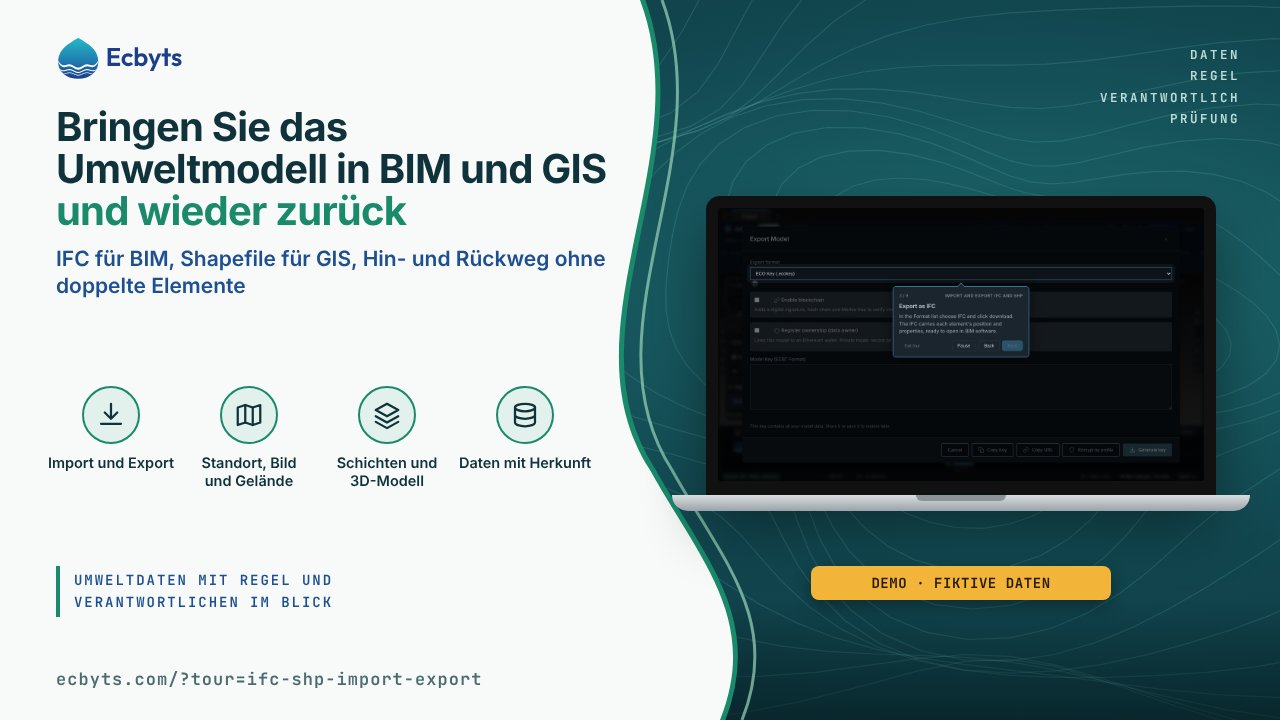
Das Umweltmodell steht selten allein: Die Ingenieurplanung arbeitet mit BIM (Bauwerksinformationsmodellierung, die Programme für die Planung in 3D), wer die Karte pflegt, arbeitet mit GIS (geografisches Informationssystem, etwa QGIS), und die Daten in jedem Programm von Hand neu anzulegen kostet Zeit und erzeugt Fehler. Die Tour IFC und SHP importieren und exportieren exportiert dasselbe Modell in beiden Formaten und holt die Dateien zurück. Zum Üben genügen ein Browser und das Demomodell mit fiktiven Daten; ein Konto ist nicht nötig, die Dateien entstehen auf Ihrem Computer, und nichts wird in der Cloud gespeichert.
Was die Tour zeigt, Schritt für Schritt
- Das Modell in BIM und GIS bringen. Die Tour erklärt den Ablauf: das Modell als IFC (offenes BIM-Format, das in Ingenieurprojekten verwendet wird) und als Shapefile (Kartenformat für GIS) exportieren und danach beide wieder zurückholen.
- Öffnen Sie das Fenster Modell exportieren. Hier wird das Modell zur Datei: Die Liste Format wählt den Dateityp, und die Schaltfläche Herunterladen speichert die Datei auf Ihrem Computer.
- Exportieren Sie als IFC. In der Liste Format wählen Sie IFC und tippen auf Herunterladen; die IFC-Datei enthält Position und Eigenschaften jedes Elements, zum Öffnen in BIM-Programmen, und die Tour geht erst weiter, wenn die Datei wirklich erzeugt ist.
- Exportieren Sie jetzt als Shapefile. Sie wählen Shapefile in der Liste Format und tippen auf Herunterladen: Sie erhalten eine komprimierte Datei (.zip) mit den Punkten, Linien und Flächen des Modells, zum Öffnen in QGIS oder einem anderen GIS.
- Öffnen Sie ein leeres Modell. Ein Import in dieselbe Szene würde die Elemente verdoppeln, deshalb tippen Sie auf die Plus-Schaltfläche neben den Tabs, um einen neuen, leeren Tab zu öffnen; Ihr Modell bleibt im vorherigen Tab erhalten.
- Importieren Sie die IFC-Datei. Unter Daten importieren wählen Sie die heruntergeladene .ifc-Datei: Die Elemente kommen an der richtigen Position und mit ihren Eigenschaften zurück, aber ohne die ursprüngliche 3D-Form. Elemente mit Form (ein Umriss, eine Fahne, ein Grundriss) kommen als Marker zurück, mit der ursprünglichen Familie in den Eigenschaften.
- Öffnen Sie einen weiteren leeren Tab. Dieser Tab hat die Elemente aus der IFC-Datei bereits erhalten, und das Shapefile würde dieselben Elemente bringen, die als Wiederholungen ignoriert würden; Sie tippen erneut auf die Plus-Schaltfläche, um einen weiteren leeren Tab zu öffnen.
- Importieren Sie das Shapefile. Unter Daten importieren wählen Sie die .zip-Datei des Shapefiles: Punkte, Linien und Flächen kommen ins Modell zurück, im Koordinatensystem WGS84 (Breite und Länge). Feldnamen haben höchstens 10 Zeichen, eine Grenze des Formats selbst, daher erscheinen lange Namen abgekürzt.
- Fertig: Hin- und Rückweg abgeschlossen. IFC transportiert Position und Eigenschaften, ohne die 3D-Form; Shapefile transportiert Punkte, Linien und Flächen in WGS84. Nutzen Sie IFC für BIM und Shapefile für GIS; die Fenster des Ablaufs werden am Ende geschlossen.
Was diese Tour nicht ist
Die Tour führt Export und Import in ecbyts aus und zeigt, was jedes Format mitnimmt; die Arbeit in einem BIM- oder GIS-Programm ist ein weiterer Schritt. IFC nimmt weder die 3D-Form noch die Drehung der Elemente mit, und Shapefile kürzt lange Feldnamen ab: Prüfen Sie die Dateien im Zielprogramm, bevor Sie sie verwenden. Das Demomodell verwendet fiktive Daten, und kein Schritt speichert in der Cloud oder schließt einen Plan ab.
So üben Sie
Die Tour öffnen. Der Ablauf dauert etwa 5 Minuten und verlangt keine Registrierung.