 ecbyts
更新日
環境モデルを BIM と GIS に渡し、再び取り込む
読了目安:1分
- ガイド
- 音声
- ツアー
ツアーは、モデルを IFC と Shapefile でエクスポートし、要素を重複させずに、2 つのファイルを空のタブに読み込み直します。データは架空のものです。
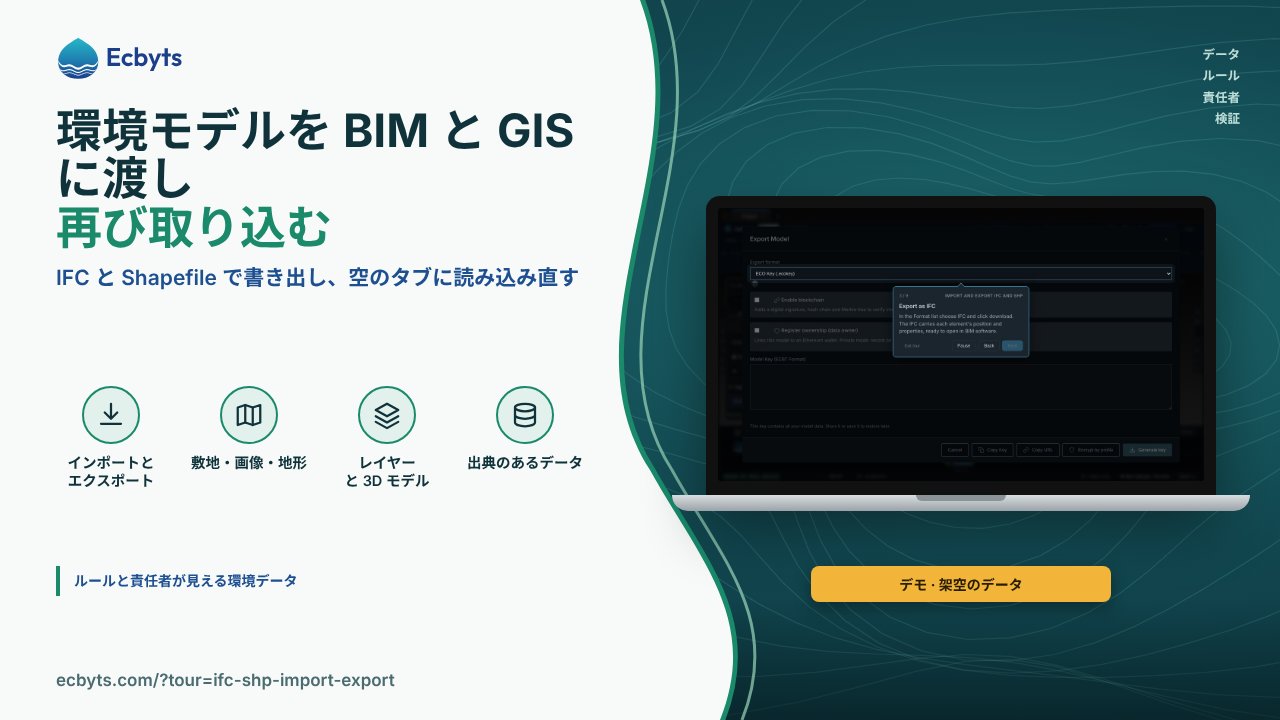
環境モデルが単独で使われることはほとんどありません。エンジニアリングは BIM(ビルディング・インフォメーション・モデリング、3D の設計ソフトウェア)で、地図の担当者は GIS(QGIS などの地理情報システム)で作業します。ソフトウェアごとにデータを手で作り直すと、時間がかかり、誤りも生じます。ツアー IFCとSHPのインポート・エクスポート は、同じモデルを 2 つの形式でエクスポートし、ファイルを読み込み直します。練習に必要なのは、ブラウザーと架空のデータを使ったデモモデルだけです。アカウントは不要で、ファイルはあなたのコンピューター上で生成され、クラウドには何も保存されません。
ツアーの内容とステップ
- モデルを BIM と GIS へ。 ツアーは流れを説明します。モデルを IFC(エンジニアリングのプロジェクトで使われるオープンな BIM 形式)と Shapefile(GIS の地図形式)でエクスポートし、その後、両方を読み込み直します。
- 「モデルをエクスポート」ウィンドウを開く。 このウィンドウでモデルがファイルになります。「フォーマット」の一覧でファイルの種類を選び、「ダウンロード」ボタンでファイルをコンピューターに保存します。
- IFC でエクスポートする。 「フォーマット」の一覧で IFC を選び、「ダウンロード」をタップします。IFC には各要素の位置と属性が含まれ、BIM ソフトウェアで開けます。ファイルが実際に生成されるまで、ツアーは先に進みません。
- 次に Shapefile でエクスポートする。 「フォーマット」の一覧で Shapefile を選び、「ダウンロード」をタップすると、モデルの点、線、面を含む圧縮ファイル(.zip)を受け取れます。このファイルは QGIS などの GIS で開けます。
- 空のモデルを開く。 同じシーンに読み込むと要素が重複するため、タブの横にあるプラスボタンをタップして、新しい空のタブを開きます。元のモデルは前のタブに残ります。
- IFC ファイルを読み込む。 「データのインポート」で、ダウンロードした .ifc ファイルを選びます。要素は属性とともに正しい位置に戻りますが、元の 3D 形状は含まれません。形状を持つ要素(輪郭、プルーム、平面図)はマーカーとして戻り、元のファミリーは属性に保存されます。
- もう一つ空のタブを開く。 このタブにはすでに IFC の要素が入っています。Shapefile は同じ要素を持ち込むため、重複として無視されます。もう一度プラスボタンをタップして、別の空のタブを開きます。
- Shapefile を読み込む。 「データのインポート」で、Shapefile の .zip ファイルを選びます。点、線、面が、座標系 WGS84(緯度と経度)でモデルに戻ります。フィールド名は形式自体の制限で最大 10 文字のため、長い名前は短縮して表示されます。
- 完了:往復できました。 IFC は 3D 形状を除く位置と属性を運び、Shapefile は点、線、面を WGS84 で運びます。BIM には IFC を、GIS には Shapefile を使ってください。この流れで開いたウィンドウは、最後に閉じられます。
このツアーで扱わないこと
このツアーは ecbyts の中でエクスポートとインポートを行い、各形式が何を運ぶかを示します。BIM や GIS のソフトウェアの中での作業は、別の段階です。IFC は要素の 3D 形状も回転も運ばず、Shapefile は長いフィールド名を短縮します。使う前に、受け取る側のソフトウェアでファイルを確認してください。デモモデルは架空のデータを使い、どのステップもクラウドに保存せず、プランも契約しません。
実践する方法
ツアーを開く。所要時間は約 5 分で、登録は不要です。