 ecbyts
Aggiornato il
Porta il modello ambientale in BIM e GIS e riportalo indietro
Lettura stimata: 3 min
- Guida
- Audio
- Tour
Il tour esporta il modello in IFC e in Shapefile e reimporta i due file in una scheda vuota, senza duplicare elementi. Dati fittizi.
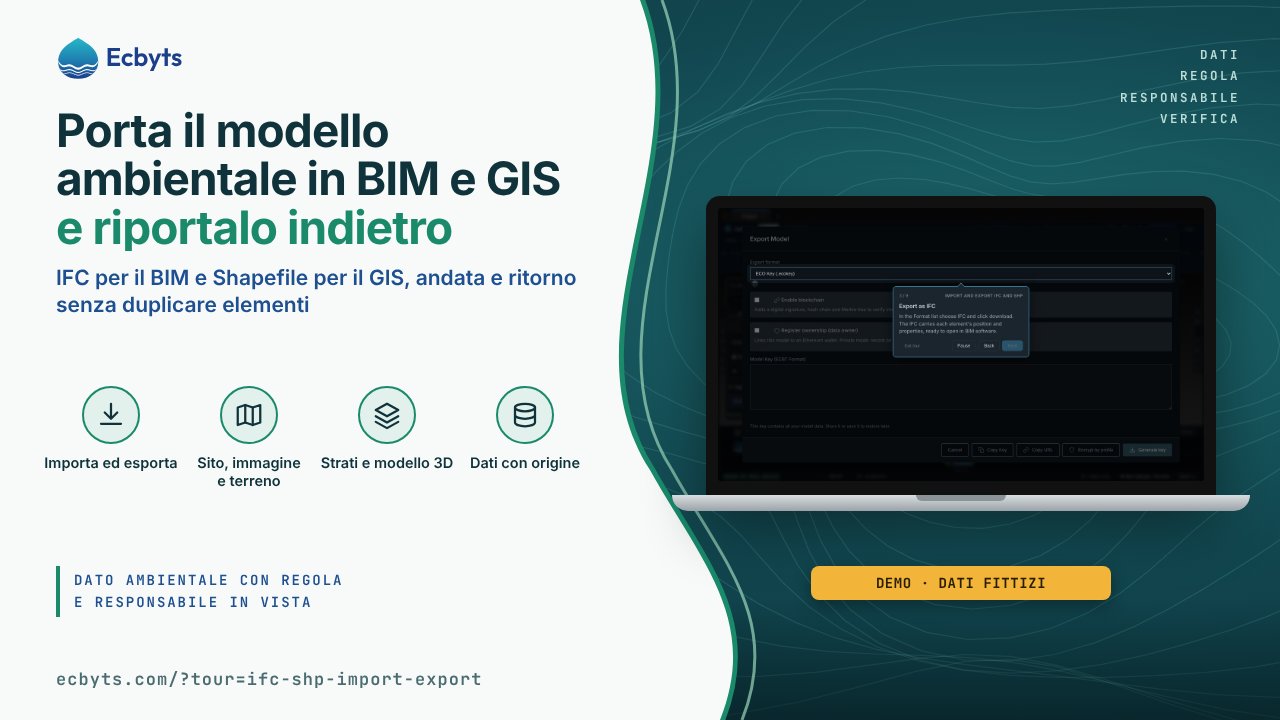
Il modello ambientale raramente resta da solo: l’ingegneria lavora in BIM (Building Information Modeling, i programmi di progettazione in 3D) e chi si occupa della mappa lavora in GIS (sistema informativo geografico, come QGIS), e rifare i dati a mano in ogni programma richiede tempo e genera errori. Il tour Importare ed esportare IFC e SHP esporta lo stesso modello nei due formati e reimporta i file. Per esercitarti bastano un browser e il modello dimostrativo, con dati fittizi; non serve un account, i file vengono generati sul tuo computer e nel cloud non viene salvato nulla.
Cosa mostra il tour, passo dopo passo
- Portare il modello in BIM e in GIS. Il tour spiega il percorso: esportare il modello in IFC (formato aperto del BIM, usato nei progetti di ingegneria) e in Shapefile (formato di mappe GIS) e poi reimportarli entrambi.
- Apri la finestra Esporta modello. È qui che il modello diventa un file: l’elenco Formato di esportazione sceglie il tipo di file, e il pulsante Scarica salva il file sul tuo computer.
- Esporta in IFC. Nell’elenco Formato di esportazione scegli IFC e fai clic su Scarica; l’IFC porta la posizione e le proprietà di ogni elemento, da aprire nei programmi BIM, e il tour va avanti solo quando il file viene generato davvero.
- Ora esporta in Shapefile. Scegli Shapefile nell’elenco Formato di esportazione e fai clic su Scarica: ricevi un file compresso (.zip) con i punti, le linee e le aree del modello, da aprire in QGIS o in un altro GIS.
- Apri un modello vuoto. Importare nella stessa scena duplicherebbe gli elementi, quindi fai clic sul pulsante più, accanto alle schede, per aprire una nuova scheda vuota; il tuo modello resta conservato nella scheda precedente.
- Importa il file IFC. In Importazione dei dati scegli il file .ifc che hai scaricato: gli elementi tornano nella posizione corretta, con le proprietà, ma senza la forma 3D di origine. Gli elementi con una forma (un contorno, un pennacchio, una planimetria) tornano come marcatori, con la famiglia originale conservata nelle proprietà.
- Apri un’altra scheda vuota. Questa scheda ha già ricevuto gli elementi dell’IFC, e lo Shapefile porterebbe gli stessi elementi, ignorati come ripetuti; fai di nuovo clic sul pulsante più per aprire un’altra scheda vuota.
- Importa lo Shapefile. In Importazione dei dati scegli il file .zip dello Shapefile: i punti, le linee e le aree tornano nel modello, nel sistema di coordinate WGS84 (latitudine e longitudine). I nomi dei campi hanno al massimo 10 caratteri, limite del formato stesso, quindi i nomi lunghi compaiono abbreviati.
- Fatto: andata e ritorno completati. L’IFC porta posizione e proprietà, senza la forma 3D; lo Shapefile porta punti, linee e aree in WGS84. Usa l’IFC per il BIM e lo Shapefile per il GIS; le finestre del percorso vengono chiuse alla fine.
Cosa non è questo tour
Il tour esegue l’esportazione e l’importazione dentro ecbyts e mostra cosa porta ogni formato; lavorare dentro un programma BIM o GIS è un’altra fase. L’IFC non porta la forma 3D né la rotazione degli elementi, e lo Shapefile abbrevia i nomi lunghi dei campi: controlla i file nel programma di destinazione prima di usarli. Il modello dimostrativo usa dati fittizi, e nessun passo salva nel cloud o sottoscrive un piano.
Come esercitarsi
Apri il tour. Il percorso dura circa 5 minuti e non richiede registrazione.