 ecbyts
Mis à jour le
Emportez le modèle environnemental vers le BIM et le SIG et ramenez-le
Lecture estimée : 4 min
- Guide
- Audio
- Visite guidée
La visite exporte le modèle en IFC et en Shapefile et réimporte les deux fichiers dans un onglet vide, sans dupliquer d’éléments. Données fictives.
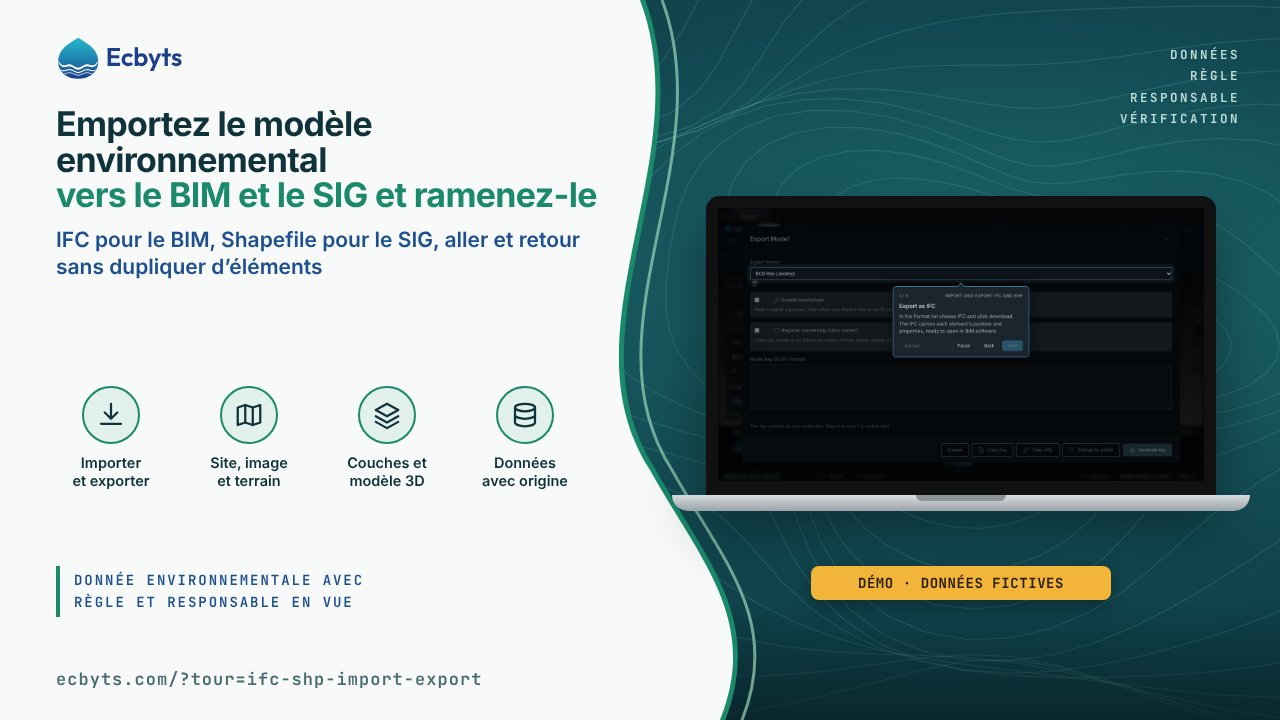
Le modèle environnemental reste rarement seul : l’ingénierie travaille en BIM (modélisation des informations du bâtiment, les logiciels de conception en 3D) et ceux qui s’occupent de la carte travaillent en SIG (système d’information géographique, comme QGIS), et ressaisir les données à la main dans chaque logiciel prend du temps et produit des erreurs. La visite Importer et exporter IFC et SHP exporte le même modèle dans les deux formats et ramène les fichiers. Pour vous exercer, un navigateur et le modèle de démonstration, aux données fictives, suffisent ; aucun compte n’est nécessaire, les fichiers sont générés sur votre ordinateur et rien n’est enregistré dans le cloud.
Ce que montre la visite, étape par étape
- Emporter le modèle vers le BIM et le SIG. La visite explique le parcours : exporter le modèle en IFC (format ouvert du BIM, utilisé dans les projets d’ingénierie) et en Shapefile (format de cartes des SIG), puis ramener les deux.
- Ouvrez la fenêtre Exporter le modèle. C’est là que le modèle devient un fichier : la liste Format choisit le type de fichier, et le bouton Télécharger enregistre le fichier sur votre ordinateur.
- Exportez en IFC. Dans la liste Format, vous choisissez IFC et cliquez sur Télécharger ; l’IFC emporte la position et les propriétés de chaque élément, pour les ouvrir dans des logiciels de BIM, et la visite n’avance que lorsque le fichier est réellement généré.
- Exportez maintenant en Shapefile. Vous choisissez Shapefile dans la liste Format et cliquez sur Télécharger : vous recevez un fichier compressé (.zip) avec les points, les lignes et les surfaces du modèle, à ouvrir dans QGIS ou dans un autre SIG.
- Ouvrez un modèle vide. Importer dans la même scène dupliquerait les éléments ; vous cliquez donc sur le bouton plus, à côté des onglets, pour ouvrir un nouvel onglet vide, et votre modèle reste conservé dans l’onglet précédent.
- Importez le fichier IFC. Dans Importer les données, vous choisissez le fichier .ifc téléchargé : les éléments reviennent à la bonne position, avec leurs propriétés, mais sans la forme 3D d’origine. Les éléments avec une forme (un contour, un panache, un plan) reviennent comme marqueurs, avec la famille d’origine conservée dans les propriétés.
- Ouvrez encore un onglet vide. Cet onglet a déjà reçu les éléments de l’IFC, et le Shapefile apporterait les mêmes éléments, ignorés comme doublons ; vous cliquez de nouveau sur le bouton plus pour ouvrir un autre onglet vide.
- Importez le Shapefile. Dans Importer les données, vous choisissez le fichier .zip du Shapefile : les points, les lignes et les surfaces reviennent dans le modèle, dans le système de coordonnées WGS84 (latitude et longitude). Les noms de champ comptent au plus 10 caractères, limite du format lui-même, si bien que les noms longs apparaissent abrégés.
- Terminé : aller et retour accomplis. L’IFC emporte la position et les propriétés, sans la forme 3D ; le Shapefile emporte les points, les lignes et les surfaces en WGS84. Utilisez l’IFC pour le BIM et le Shapefile pour le SIG ; les fenêtres du parcours sont fermées à la fin.
Ce que cette visite n’est pas
La visite fait l’export et l’import dans ecbyts et montre ce que chaque format emporte ; travailler dans un logiciel de BIM ou de SIG est une autre étape. L’IFC n’emporte ni la forme 3D ni la rotation des éléments, et le Shapefile abrège les noms de champ longs : vérifiez les fichiers dans le logiciel de destination avant de les utiliser. Le modèle de démonstration utilise des données fictives, et aucune étape n’enregistre dans le cloud ni ne souscrit de plan.
Comment pratiquer
Ouvrir la visite. Elle dure environ 5 minutes et n’exige pas d’inscription.