 ecbyts
Diperbarui
Bawa model lingkungan ke BIM dan SIG lalu kembalikan lagi
Perkiraan waktu baca: 3 menit
- Panduan
- Audio
- Tur
Tur ini mengekspor model dalam IFC dan Shapefile lalu mengimpor kedua berkas itu kembali di tab kosong, tanpa menggandakan elemen. Data fiktif.
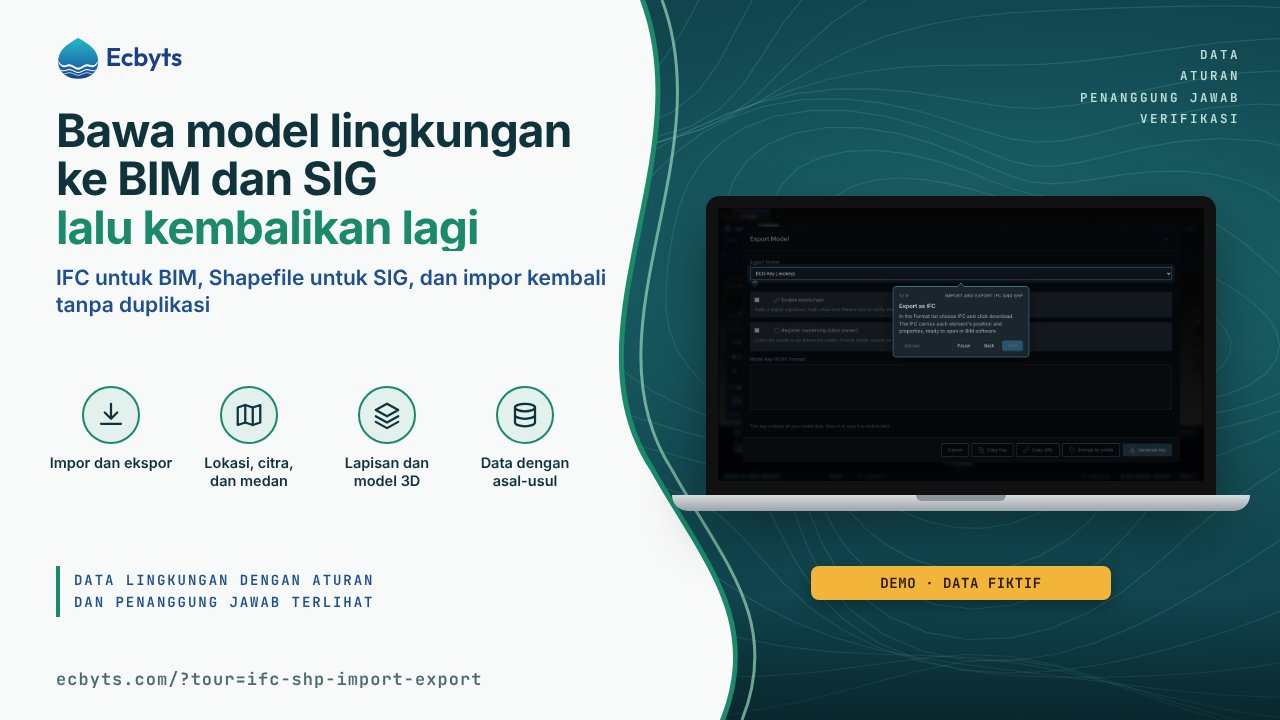
Model lingkungan jarang berdiri sendiri: tim rekayasa bekerja dengan BIM (pemodelan informasi bangunan, perangkat lunak desain 3D) dan pengelola peta bekerja dengan SIG (sistem informasi geografis, seperti QGIS), dan memasukkan ulang data secara manual di setiap program memakan waktu dan menimbulkan kesalahan. Tur Impor dan ekspor IFC dan SHP mengekspor model yang sama dalam kedua format dan membawa berkasnya kembali. Untuk berlatih, Anda cukup memakai peramban dan model demo, dengan data fiktif; tidak perlu akun, berkas dibuat di komputer Anda, dan tidak ada yang disimpan di cloud.
Yang ditunjukkan tur, langkah demi langkah
- Membawa model ke BIM dan SIG. Tur menjelaskan skenarionya: mengekspor model dalam IFC (format terbuka BIM, yang dipakai dalam proyek rekayasa) dan dalam Shapefile (format peta SIG), lalu membawa keduanya kembali.
- Buka jendela Ekspor Model. Di jendela inilah model menjadi berkas: daftar Format Ekspor memilih jenis berkas, dan tombol Unduh menyimpan berkas ke komputer Anda.
- Ekspor dalam IFC. Di daftar Format Ekspor, Anda memilih IFC dan mengetuk Unduh; IFC membawa posisi dan properti setiap elemen, untuk dibuka di program BIM, dan tur baru berlanjut setelah berkas benar-benar dibuat.
- Sekarang ekspor dalam Shapefile. Anda memilih Shapefile di daftar Format Ekspor dan mengetuk Unduh: Anda menerima berkas terkompresi (.zip) berisi titik, garis, dan area model, untuk dibuka di QGIS atau SIG lain.
- Buka model kosong. Mengimpor ke adegan yang sama akan menggandakan elemen, jadi Anda mengetuk tombol plus di samping tab untuk membuka tab baru yang kosong; model Anda tetap tersimpan di tab sebelumnya.
- Impor berkas IFC. Di Impor Data, Anda memilih berkas .ifc yang telah diunduh: elemen kembali pada posisi yang benar, dengan propertinya, tetapi tanpa bentuk 3D aslinya. Elemen yang memiliki bentuk (sebuah kontur, sebuah plume, sebuah cetak biru) kembali sebagai penanda, dengan famili aslinya tersimpan di properti.
- Buka satu tab kosong lagi. Tab ini sudah menerima elemen dari IFC, dan Shapefile akan membawa elemen yang sama, yang diabaikan sebagai duplikat; Anda mengetuk tombol plus sekali lagi untuk membuka tab kosong lain.
- Impor Shapefile. Di Impor Data, Anda memilih berkas .zip Shapefile: titik, garis, dan area kembali ke model, dalam sistem koordinat WGS84 (lintang dan bujur). Nama kolom paling banyak 10 huruf, batas dari format itu sendiri, sehingga nama yang panjang tampil dalam bentuk singkatan.
- Selesai: perjalanan pergi dan pulang tuntas. IFC membawa posisi dan properti, tanpa bentuk 3D; Shapefile membawa titik, garis, dan area dalam WGS84. Gunakan IFC untuk BIM dan Shapefile untuk SIG; jendela-jendela skenario ditutup di akhir.
Batasan tur ini
Tur ini melakukan ekspor dan impor di dalam ecbyts dan menunjukkan apa yang dibawa setiap format; bekerja di dalam program BIM atau SIG adalah tahap lain. IFC tidak membawa bentuk 3D maupun rotasi elemen, dan Shapefile menyingkat nama kolom yang panjang: periksa berkasnya di program tujuan sebelum dipakai. Model demo memakai data fiktif, dan tidak ada langkah yang menyimpan ke cloud atau membeli paket.
Cara berlatih
Buka tur. Jalurnya memakan waktu sekitar 5 menit dan tidak memerlukan pendaftaran.