 ecbyts
अद्यतन
पर्यावरणीय मॉडल को BIM और GIS तक ले जाएँ और वापस लाएँ
अनुमानित पठन समय: 6 मिनट
- गाइड
- ऑडियो
- टूर
टूर मॉडल को IFC और Shapefile में निर्यात करता है और दोनों फ़ाइलें खाली टैब में वापस आयात करता है, बिना तत्वों को दोहराए। काल्पनिक डेटा।
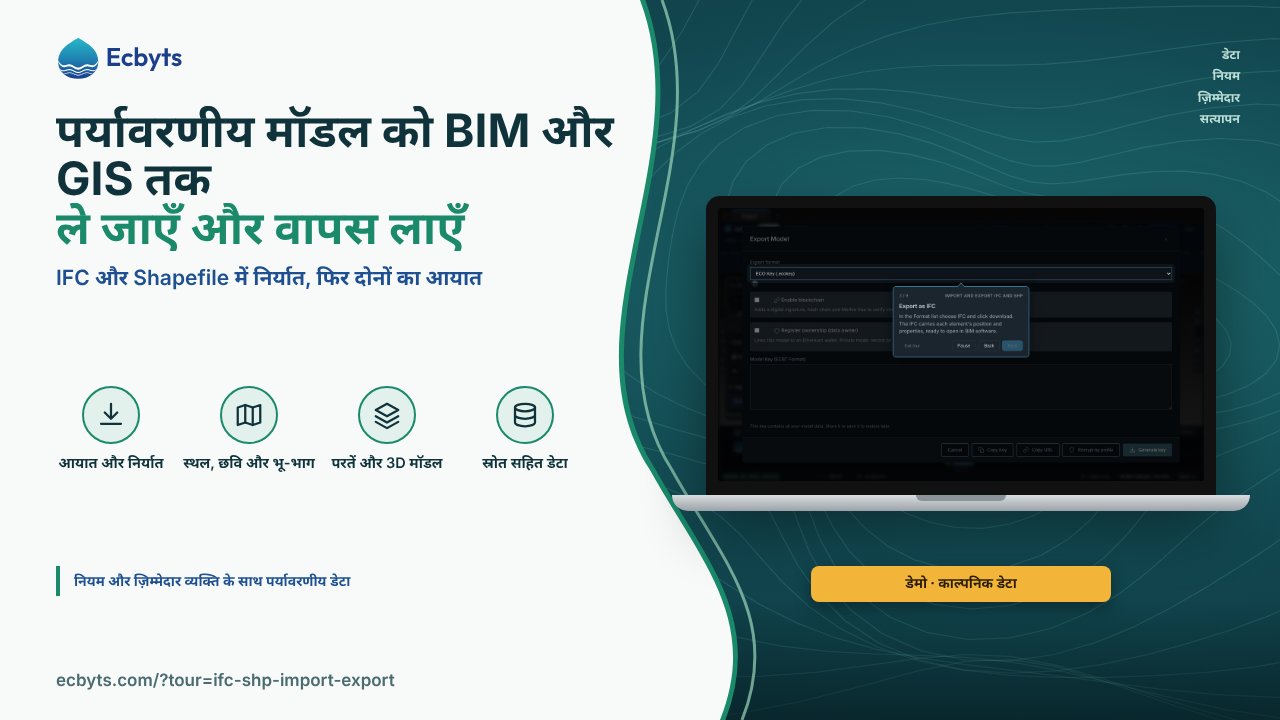
पर्यावरणीय मॉडल शायद ही अकेला रहता है: इंजीनियरिंग BIM (निर्माण सूचना मॉडलिंग, 3D में डिज़ाइन के प्रोग्राम) में काम करती है और मानचित्र संभालने वाले GIS (भौगोलिक सूचना प्रणाली, जैसे QGIS) में, और हर प्रोग्राम में डेटा हाथ से दोबारा बनाना समय लेता है और त्रुटि पैदा करता है। IFC और SHP आयात व निर्यात टूर उसी मॉडल को दोनों प्रारूपों में निर्यात करता है और फ़ाइलें वापस लाता है। अभ्यास के लिए एक ब्राउज़र और डेमो मॉडल पर्याप्त हैं, जिनमें काल्पनिक डेटा है; खाता ज़रूरी नहीं है, फ़ाइलें आपके कंप्यूटर पर बनती हैं और क्लाउड में कुछ नहीं लिखा जाता।
टूर क्या दिखाता है, चरण दर चरण
- मॉडल को BIM और GIS तक ले जाएँ। टूर रास्ता समझाता है: मॉडल को IFC (BIM का खुला प्रारूप, इंजीनियरिंग परियोजनाओं में उपयोग होता है) और Shapefile (GIS के मानचित्रों का प्रारूप) में निर्यात करना और फिर दोनों को वापस लाना।
- मॉडल निर्यात करें विंडो खोलें। इसी में मॉडल फ़ाइल बनता है: प्रारूप सूची फ़ाइल का प्रकार चुनती है, और डाउनलोड बटन फ़ाइल को आपके कंप्यूटर पर सहेजता है।
- IFC में निर्यात करें। प्रारूप सूची में आप IFC चुनते हैं और डाउनलोड पर टैप करते हैं; IFC हर तत्व की स्थिति और गुण ले जाता है, ताकि BIM प्रोग्रामों में खोला जा सके, और टूर तभी आगे बढ़ता है जब फ़ाइल सचमुच बनती है।
- अब Shapefile में निर्यात करें। आप प्रारूप सूची में Shapefile चुनते हैं और डाउनलोड पर टैप करते हैं: आपको मॉडल के बिंदुओं, रेखाओं और क्षेत्रों वाली एक संपीड़ित फ़ाइल (.zip) मिलती है, जिसे QGIS या किसी अन्य GIS में खोला जा सकता है।
- खाली मॉडल खोलें। उसी दृश्य में आयात करने से तत्व दोहरा जाते, इसलिए आप टैबों के पास के प्लस बटन पर टैप करके एक नया खाली टैब खोलते हैं; आपका मॉडल पिछले टैब में सुरक्षित रहता है।
- IFC फ़ाइल आयात करें। डेटा आयात करें में आप डाउनलोड की हुई .ifc फ़ाइल चुनते हैं: तत्व सही स्थिति में गुणों के साथ लौटते हैं, पर मूल 3D आकार के बिना। आकार वाले तत्व (एक रूपरेखा, एक प्लूम, एक संयंत्र) मार्कर के रूप में लौटते हैं, और मूल परिवार गुणों में सुरक्षित रहता है।
- एक और खाली टैब खोलें। इस टैब में IFC के तत्व आ चुके हैं, और Shapefile वही तत्व लाता, जिन्हें दोहराव मानकर अनदेखा कर दिया जाता; आप फिर प्लस बटन पर टैप करके दूसरा खाली टैब खोलते हैं।
- Shapefile आयात करें। डेटा आयात करें में आप Shapefile की .zip फ़ाइल चुनते हैं: बिंदु, रेखाएँ और क्षेत्र WGS84 (अक्षांश और देशांतर) निर्देशांक प्रणाली में मॉडल में लौटते हैं। फ़ील्ड के नाम अधिकतम 10 अक्षरों के होते हैं, जो प्रारूप की अपनी सीमा है, इसलिए लंबे नाम छोटे रूप में दिखते हैं।
- पूरा हुआ: जाना और लौटना संपन्न। IFC स्थिति और गुण ले जाता है, 3D आकार के बिना; Shapefile बिंदु, रेखाएँ और क्षेत्र WGS84 में ले जाता है। BIM के लिए IFC और GIS के लिए Shapefile उपयोग करें; रास्ते की विंडो अंत में बंद कर दी जाती हैं।
यह टूर क्या नहीं है
टूर ecbyts के भीतर निर्यात और आयात करता है और दिखाता है कि हर प्रारूप क्या ले जाता है; BIM या GIS प्रोग्राम के भीतर काम करना अगला चरण है। IFC 3D आकार या तत्वों का घुमाव नहीं ले जाता, और Shapefile लंबे फ़ील्ड नामों को छोटा कर देता है: उपयोग से पहले फ़ाइलें गंतव्य प्रोग्राम में जाँचें। डेमो मॉडल काल्पनिक डेटा का उपयोग करता है, और कोई भी चरण क्लाउड में नहीं लिखता या प्लान नहीं लेता।
अभ्यास कैसे करें
टूर खोलें। यह लगभग 5 मिनट का है और पंजीकरण नहीं माँगता।