 ecbyts
Uppdaterad
Ta miljömodellen till BIM och GIS och tillbaka igen
Lästid: cirka 3 min
- Guide
- Ljud
- Guidad tur
Rundturen exporterar modellen som IFC och som Shapefile och importerar båda filerna tillbaka i en tom flik, utan att element dubbleras. Fiktiva data.
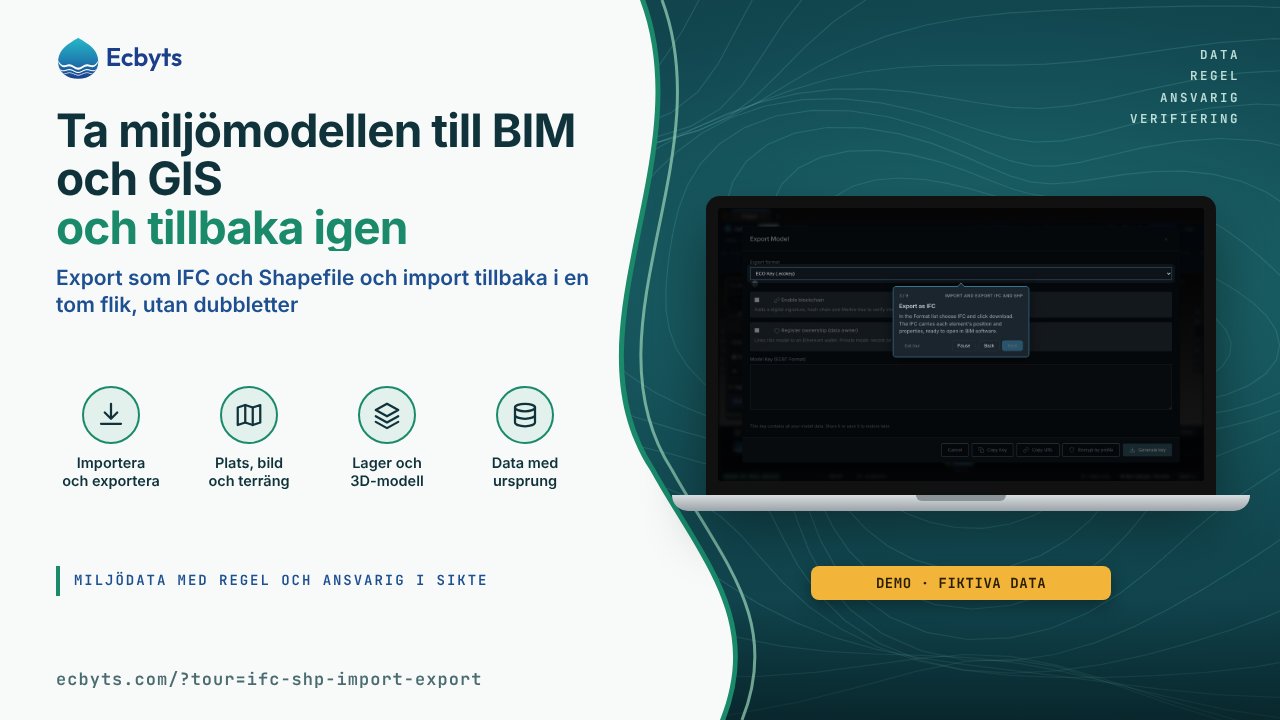
Miljömodellen står sällan ensam: ingenjörerna arbetar i BIM (byggnadsinformationsmodellering, programmen för projektering i 3D) och den som sköter kartan arbetar i GIS (geografiskt informationssystem, som QGIS), och att göra om data för hand i varje program tar tid och leder till fel. Rundturen Importera och exportera IFC och SHP exporterar samma modell i båda formaten och tar tillbaka filerna. För att öva räcker det med en webbläsare och demomodellen, med fiktiva data; inget konto behövs, filerna skapas på din dator och ingenting sparas i molnet.
Vad rundturen visar, steg för steg
- Ta modellen till BIM och GIS. Rundturen förklarar manuset: att exportera modellen som IFC (ett öppet BIM-format som används i ingenjörsprojekt) och som Shapefile (ett kartformat för GIS) och sedan ta tillbaka båda.
- Öppna fönstret Exportera modell. Det är där modellen blir en fil: listan Format väljer filtyp, och knappen Ladda ner sparar filen på din dator.
- Exportera som IFC. I listan Format väljer du IFC och trycker på Ladda ner; IFC tar med varje elements position och egenskaper, för att öppnas i BIM-program, och rundturen går vidare först när filen verkligen har skapats.
- Exportera nu som Shapefile. Du väljer Shapefile i listan Format och trycker på Ladda ner: du får en komprimerad fil (.zip) med modellens punkter, linjer och ytor, för att öppnas i QGIS eller ett annat GIS.
- Öppna en tom modell. Att importera i samma scen skulle dubblera elementen, så du trycker på plusknappen bredvid flikarna för att öppna en ny, tom flik; din modell finns kvar i den föregående fliken.
- Importera IFC-filen. I Importera data väljer du den .ifc-fil som du laddade ner: elementen kommer tillbaka på rätt position, med egenskaperna, men utan den ursprungliga 3D-formen. Element med form (en kontur, en plym, en planritning) kommer tillbaka som markörer, med den ursprungliga familjen sparad i egenskaperna.
- Öppna en till tom flik. Den här fliken har redan fått elementen från IFC-filen, och Shapefile-filen skulle ge samma element, som då ignoreras som dubbletter; du trycker på plusknappen igen för att öppna ännu en tom flik.
- Importera Shapefile. I Importera data väljer du Shapefile-filens .zip: punkterna, linjerna och ytorna kommer tillbaka till modellen, i koordinatsystemet WGS84 (latitud och longitud). Fältnamn har högst 10 tecken, en gräns i själva formatet, så långa namn visas förkortade.
- Klart: tur och retur genomförd. IFC tar med position och egenskaper, utan 3D-formen; Shapefile tar med punkter, linjer och ytor i WGS84. Använd IFC för BIM och Shapefile för GIS; manusets fönster stängs i slutet.
Vad den här rundturen inte är
Rundturen gör exporten och importen i ecbyts och visar vad varje format tar med; att arbeta i ett BIM- eller GIS-program är ett annat steg. IFC tar inte med elementens 3D-form eller rotation, och Shapefile förkortar långa fältnamn: kontrollera filerna i målprogrammet innan du använder dem. Demomodellen använder fiktiva data, och inget steg sparar i molnet eller tecknar en plan.
Så övar du
Öppna rundturen. Den tar cirka 5 minuter och kräver ingen registrering.