 ecbyts
Zaktualizowano
Przenieś model środowiskowy do BIM i GIS, a potem z powrotem
Szacowany czas czytania: 3 min
- Przewodnik
- Audio
- Tour
Przewodnik eksportuje model do formatów IFC i Shapefile i importuje oba pliki z powrotem w pustej karcie, bez duplikowania elementów. Dane fikcyjne.
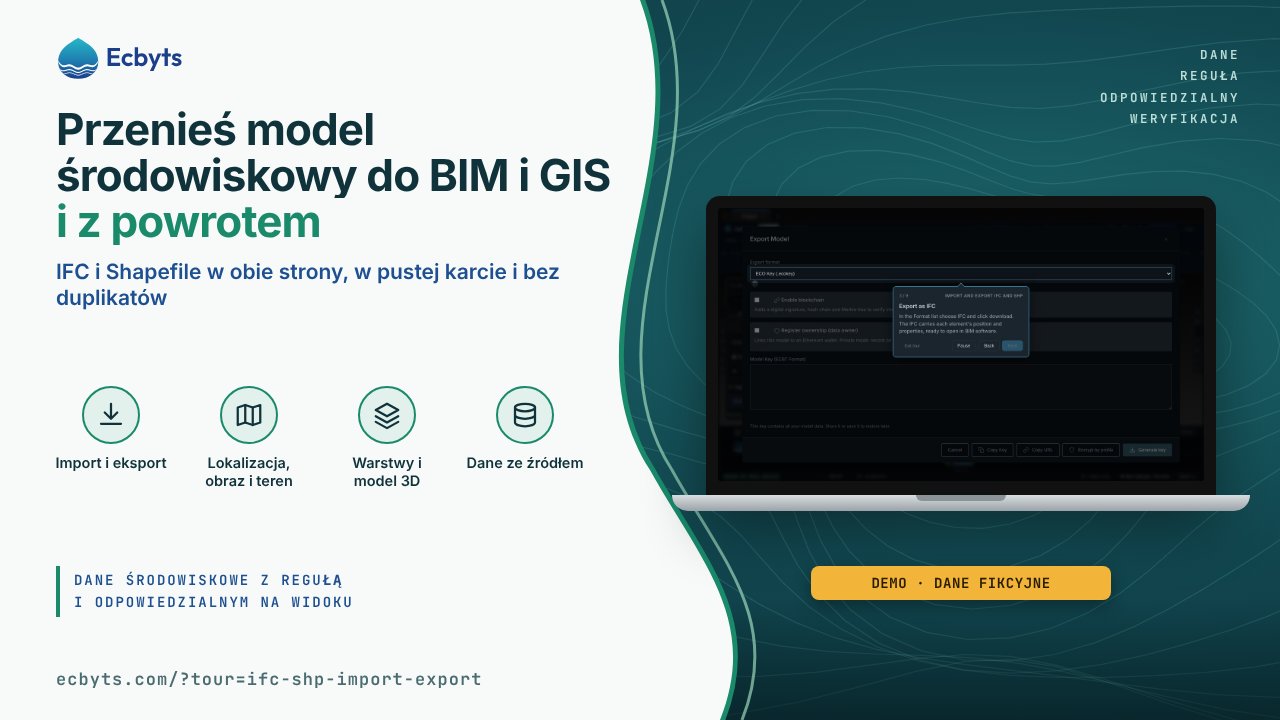
Model środowiskowy rzadko funkcjonuje w odosobnieniu: inżynieria pracuje w BIM (modelowanie informacji o budynku, czyli programy do projektowania w 3D), a osoby odpowiedzialne za mapy w GIS (system informacji geograficznej, na przykład QGIS), a ręczne odtwarzanie danych w każdym programie zabiera czas i prowadzi do błędów. Przewodnik Import i eksport IFC oraz SHP eksportuje ten sam model do obu formatów i wczytuje pliki z powrotem. Do ćwiczeń wystarczy przeglądarka i model demonstracyjny z fikcyjnymi danymi; konto nie jest potrzebne, pliki powstają na twoim komputerze, a nic nie zostaje zapisane w chmurze.
Co pokazuje przewodnik, krok po kroku
- Levar o modelo para BIM e para SIG (przenieść model do BIM i GIS). Przewodnik wyjaśnia scenariusz: wyeksportować model do IFC (otwartego formatu BIM, stosowanego w projektach inżynierskich) i do Shapefile (formatu map GIS), a potem wczytać oba z powrotem.
- Abra a janela Exportar Modelo (otwórz okno Eksportuj model). W tym oknie model staje się plikiem: lista Format wybiera rodzaj pliku, a przycisk Pobierz zapisuje plik na twoim komputerze.
- Exporte em IFC (wyeksportuj do IFC). Na liście Format wybierasz IFC i klikasz Pobierz; IFC przenosi położenie i właściwości każdego elementu, aby można było otworzyć je w programach BIM, a przewodnik przechodzi dalej dopiero wtedy, gdy plik naprawdę powstanie.
- Agora exporte em Shapefile (teraz wyeksportuj do Shapefile). Wybierasz Shapefile na liście Format i klikasz Pobierz: otrzymujesz skompresowany plik (.zip) z punktami, liniami i obszarami modelu, do otwarcia w QGIS lub innym programie GIS.
- Abra um modelo vazio (otwórz pusty model). Import w tej samej scenie zduplikowałby elementy, dlatego klikasz przycisk plusa obok kart, aby otworzyć nową, pustą kartę; twój model pozostaje zachowany w poprzedniej karcie.
- Importe o arquivo IFC (zaimportuj plik IFC). W oknie Importuj dane wybierasz pobrany plik .ifc: elementy wracają we właściwym położeniu, z właściwościami, ale bez pierwotnego kształtu 3D. Elementy z kształtem (obrys, smuga, plan) wracają jako znacznik, a pierwotna rodzina zostaje zapisana we właściwościach.
- Abra mais uma aba vazia (otwórz kolejną pustą kartę). Ta karta przyjęła już elementy z IFC, a Shapefile przyniósłby te same elementy, pominięte jako powtórzone; ponownie klikasz przycisk plusa, aby otworzyć kolejną pustą kartę.
- Importe o Shapefile (zaimportuj Shapefile). W oknie Importuj dane wybierasz plik .zip z Shapefile: punkty, linie i obszary wracają do modelu w układzie współrzędnych WGS84 (szerokość i długość geograficzna). Nazwy pól mają najwyżej 10 znaków, co jest ograniczeniem samego formatu, dlatego długie nazwy pojawiają się w skróconej postaci.
- Pronto: ida e volta concluídas (gotowe: droga w obie strony zakończona). IFC przenosi położenie i właściwości, bez kształtu 3D; Shapefile przenosi punkty, linie i obszary w WGS84. Używaj IFC do BIM, a Shapefile do GIS; okna scenariusza zamykają się na końcu.
Czym ten przewodnik nie jest
Przewodnik wykonuje eksport i import w ecbyts i pokazuje, co przenosi każdy format; praca w programie BIM lub GIS to osobny etap. IFC nie przenosi kształtu 3D ani obrotu elementów, a Shapefile skraca długie nazwy pól: przed użyciem sprawdź pliki w programie docelowym. Model demonstracyjny korzysta z fikcyjnych danych, a żaden krok nie zapisuje w chmurze ani nie wykupuje planu.
Jak ćwiczyć
Otwórz przewodnik. Przejście zajmuje około 5 minut i nie wymaga rejestracji. Komunikaty kroków tego przewodnika są wyświetlane po portugalsku.