 ecbyts
更新于
把环境模型带到 BIM 和 GIS,再导回来
预计阅读:1 分钟
- 指南
- 音频
- 导览
该导览把模型导出为 IFC 和 Shapefile,再在空白标签页中把两个文件导回来,不会重复创建元素。数据为虚构。
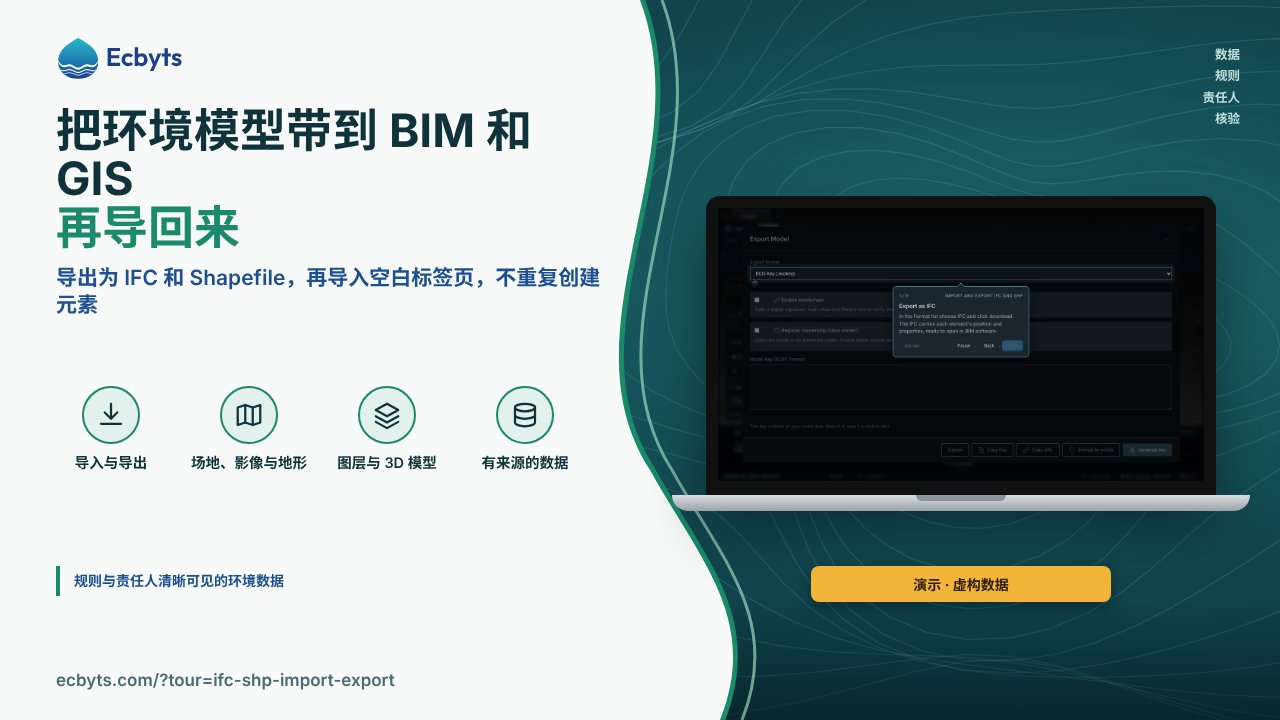
环境模型很少单独使用:工程团队在 BIM(建筑信息模型,即三维设计软件)中工作,负责地图的人在 GIS(地理信息系统,例如 QGIS)中工作,在每个软件里手动重建数据既费时又容易出错。导入和导出 IFC 与 SHP导览把同一个模型导出为这两种格式,再把文件导回来。练习只需浏览器和使用虚构数据的演示模型;无需账户,文件在您的电脑上生成,也不会向云端保存任何内容。
导览逐步展示的内容
- 把模型带到 BIM 和 GIS。 导览说明整个流程:把模型导出为 IFC(BIM 的开放格式,用于工程项目)和 Shapefile(GIS 的地图格式),然后再把两者导回来。
- 打开“导出模型”窗口。 模型在这里变成文件:“格式”列表用于选择文件类型,“下载”按钮把文件保存到您的电脑上。
- 导出为 IFC。 在“格式”列表中选择 IFC,然后点击“下载”;IFC 包含每个元素的位置和属性,可在 BIM 软件中打开,只有在文件真正生成后,导览才会继续。
- 再导出为 Shapefile。 在“格式”列表中选择 Shapefile,然后点击“下载”:您会得到一个压缩文件(.zip),其中包含模型的点、线和面,可在 QGIS 或其他 GIS 中打开。
- 打开一个空模型。 在同一场景中导入会造成元素重复,因此请点击标签页旁边的加号按钮,打开一个新的空白标签页;您的模型仍保存在之前的标签页中。
- 导入 IFC 文件。 在“导入数据”中选择您下载的 .ifc 文件:元素会回到正确的位置并带有属性,但没有原来的 3D 形状。带形状的元素(轮廓、污染羽、平面图)会以标记点的形式返回,原来的元素族保存在属性中。
- 再打开一个空白标签页。 这个标签页已经接收了 IFC 中的元素,Shapefile 会带来同样的元素,它们会被当作重复项忽略;因此请再次点击加号按钮,打开另一个空白标签页。
- 导入 Shapefile。 在“导入数据”中选择 Shapefile 的 .zip 文件:点、线和面会以 WGS84 坐标系(纬度和经度)回到模型中。字段名最多 10 个字符,这是该格式本身的限制,因此较长的名称会显示为缩写。
- 完成:往返结束。 IFC 包含位置和属性,不含 3D 形状;Shapefile 包含 WGS84 坐标系下的点、线和面。BIM 使用 IFC,GIS 使用 Shapefile;流程中打开的窗口会在结束时关闭。
本导览不涵盖的内容
本导览在 ecbyts 内完成导出和导入,并说明每种格式包含哪些内容;在 BIM 或 GIS 软件中开展工作是另一个环节。IFC 不包含元素的 3D 形状和旋转角度,Shapefile 会缩写较长的字段名:使用前请在目标软件中核对文件。演示模型使用虚构数据,任何步骤都不会保存到云端或订购方案。
如何练习
打开导览。全程约需 5 分钟,无需注册。