 ecbyts
Обновлено
Перенесите экологическую модель в BIM и ГИС и верните её обратно
Время чтения: около 3 мин
- Руководство
- Аудио
- Тур
Тур экспортирует модель в IFC и Shapefile и импортирует оба файла обратно в пустую вкладку, не дублируя элементы. Данные вымышленные.
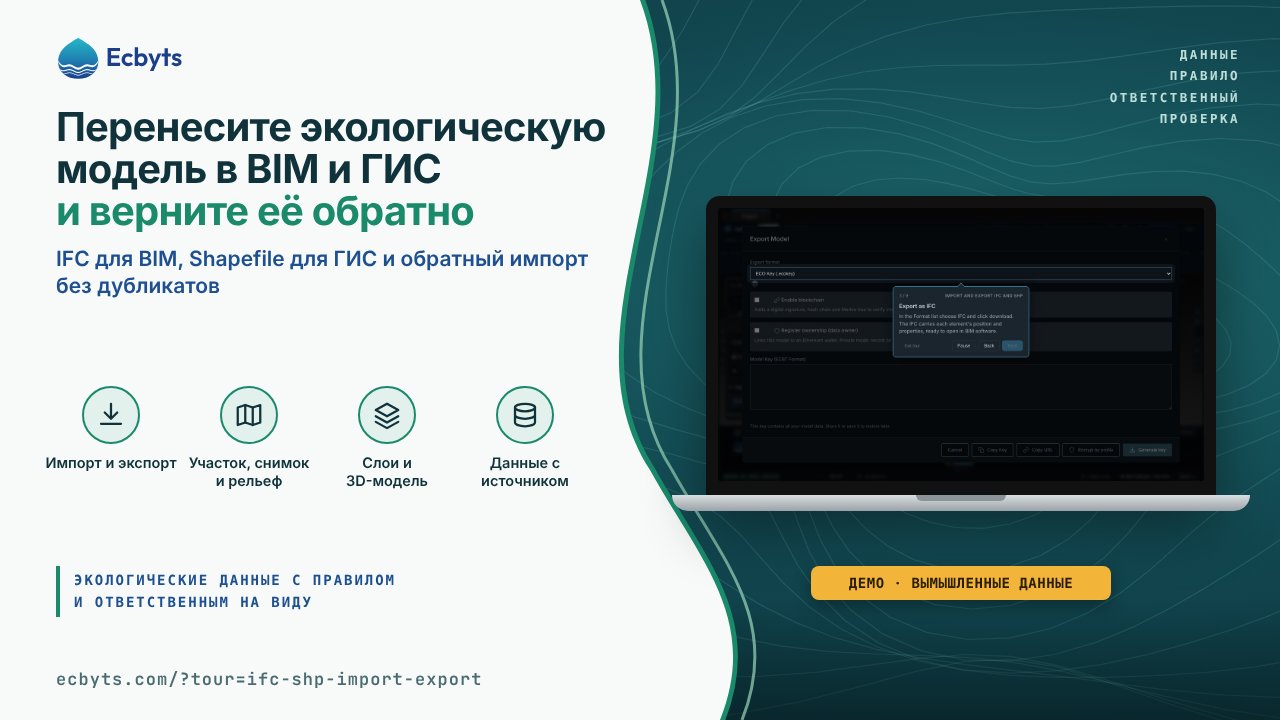
Экологическая модель редко существует сама по себе: инженеры работают в BIM (информационное моделирование зданий, программы 3D-проектирования), а те, кто ведёт карты, работают в ГИС (геоинформационная система, например QGIS), и ручной перенос данных в каждую программу отнимает время и порождает ошибки. Тур Импорт и экспорт IFC и SHP экспортирует одну и ту же модель в оба формата и возвращает файлы обратно. Для практики достаточно браузера и демонстрационной модели с вымышленными данными; учётная запись не нужна, файлы создаются на вашем компьютере, и в облако ничего не записывается.
Что показывает тур, шаг за шагом
- Модель в BIM и в ГИС. Тур объясняет сценарий: экспортировать модель в IFC (открытый формат BIM, используемый в инженерных проектах) и в Shapefile (картографический формат ГИС), а затем вернуть оба файла обратно.
- Откройте окно «Экспорт модели». Именно в нём модель превращается в файл: список «Формат» выбирает тип файла, а кнопка «Скачать» сохраняет файл на вашем компьютере.
- Экспортируйте в IFC. В списке «Формат» вы выбираете IFC и нажимаете «Скачать»; IFC переносит положение и свойства каждого элемента, чтобы их можно было открыть в программах BIM, а тур продолжается только тогда, когда файл действительно создан.
- Теперь экспортируйте в Shapefile. Вы выбираете Shapefile в списке «Формат» и нажимаете «Скачать»: вы получаете сжатый архив (.zip) с точками, линиями и площадями модели, чтобы открыть его в QGIS или другой ГИС.
- Откройте пустую модель. Импорт в ту же сцену продублировал бы элементы, поэтому вы нажимаете кнопку «плюс» рядом с вкладками, чтобы открыть новую пустую вкладку; ваша модель остаётся сохранённой в предыдущей вкладке.
- Импортируйте файл IFC. Через «Импорт данных» вы выбираете скачанный файл .ifc: элементы возвращаются на правильное место со свойствами, но без исходной 3D-формы. Элементы с формой (контур, шлейф, чертёж) возвращаются как маркеры, а исходное семейство сохраняется в свойствах.
- Откройте ещё одну пустую вкладку. В эту вкладку уже попали элементы из IFC, а Shapefile принёс бы те же элементы, которые были бы пропущены как повторы; вы снова нажимаете кнопку «плюс», чтобы открыть ещё одну пустую вкладку.
- Импортируйте Shapefile. Через «Импорт данных» вы выбираете архив .zip с Shapefile: точки, линии и площади возвращаются в модель в системе координат WGS84 (широта и долгота). Имена полей содержат не более 10 символов, это ограничение самого формата, поэтому длинные имена отображаются сокращёнными.
- Готово: путь туда и обратно пройден. IFC переносит положение и свойства без 3D-формы; Shapefile переносит точки, линии и площади в WGS84. Используйте IFC для BIM, а Shapefile для ГИС; окна сценария закрываются в конце.
Чем этот тур не является
Тур выполняет экспорт и импорт внутри ecbyts и показывает, что переносит каждый формат; работа внутри программы BIM или ГИС является отдельным этапом. IFC не переносит 3D-форму и поворот элементов, а Shapefile сокращает длинные имена полей: проверьте файлы в целевой программе, прежде чем их использовать. Демонстрационная модель использует вымышленные данные, и ни один шаг не записывает данные в облако и не подключает план.
Как практиковаться
Открыть тур. Прохождение занимает около 5 минут и не требует регистрации.