 ecbyts
अद्यतन
EDD स्प्रेडशीट आयात करें और उसी मानक में वापस निर्यात करें
अनुमानित पठन समय: 6 मिनट
- गाइड
- ऑडियो
- टूर
टूर स्थानों, नमूनों और परिणामों की स्प्रेडशीट को मॉडल में लाता है और फ़ाइल को EDD मानक में लौटाता है, अपरिलक्षित मान सुरक्षित रहते हैं। काल्पनिक डेटा।
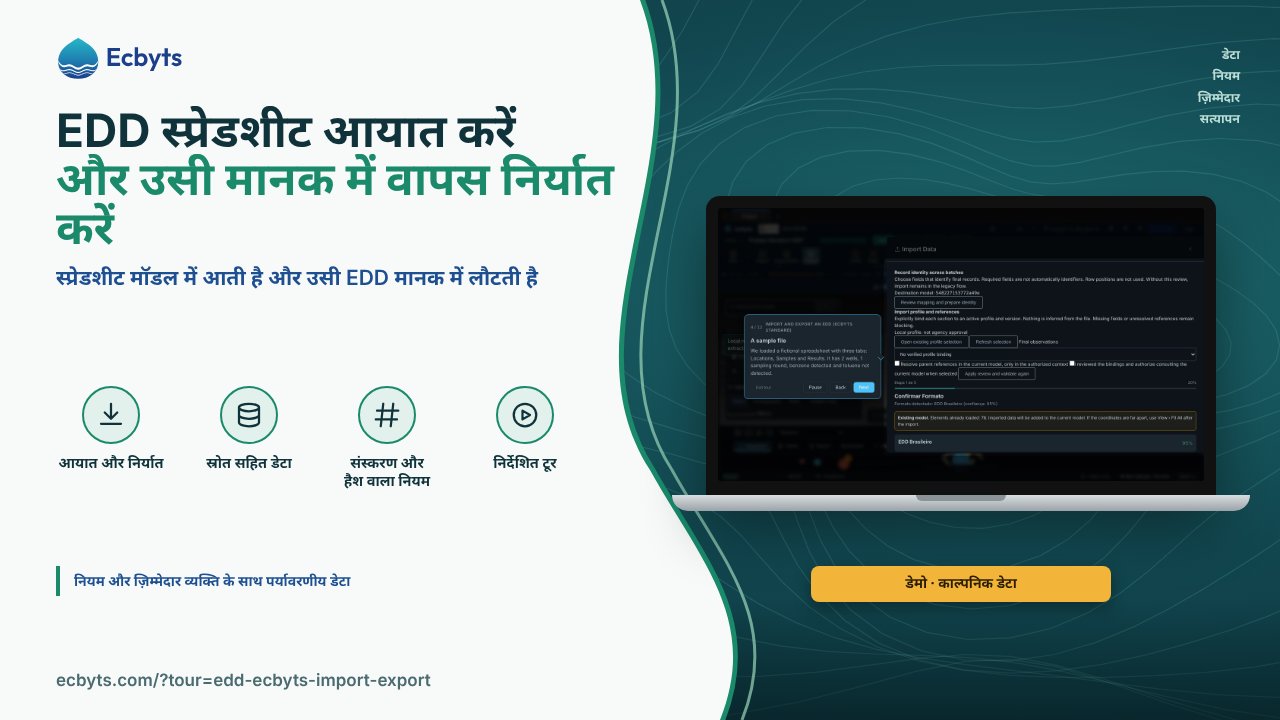
क्षेत्र और प्रयोगशाला की स्प्रेडशीट अलग-अलग प्रारूपों में आती हैं, और हर रूपांतरण में कोई पंक्ति, कोई इकाई या यह सूचना खो जाने का जोखिम रहता है कि कोई परिणाम अपरिलक्षित रहा। EDD आयात और निर्यात (ecbyts मानक) टूर एक EDD स्प्रेडशीट (क्षेत्र और प्रयोगशाला के डेटा की वह स्प्रेडशीट, जिसमें स्थानों, नमूनों और परिणामों के टैब होते हैं) को मॉडल में लाता है और उसी प्रारूप में लौटा देता है। अभ्यास के लिए एक ब्राउज़र और सत्र में ही बनी उदाहरण फ़ाइल पर्याप्त हैं, जिसमें काल्पनिक डेटा है; खाता ज़रूरी नहीं है, और क्लाउड में कुछ नहीं लिखा जाता।
टूर क्या दिखाता है, चरण दर चरण
- EDD आयात और निर्यात करें। टूर EDD का परिचय देता है, यानी स्थानों, नमूनों और परिणामों वाली क्षेत्र और प्रयोगशाला के डेटा की स्प्रेडशीट, और रास्ते का लक्ष्य बताता है: एक स्प्रेडशीट को मॉडल में लाना और उसी प्रारूप में लौटाना।
- आयात से शुरू करें। फ़ाइल समूह में आयात बटन वह सहायक खोलता है जो स्प्रेडशीट, मॉडल और स्थानिक फ़ाइलें स्वीकार करता है।
- आयात सहायक। सहायक टैब और शीर्षकों से स्प्रेडशीट की पहचान करता है और आपको चरणों में ले चलता है, एक बार में एक निर्णय।
- एक उदाहरण फ़ाइल। टूर तीन टैब वाली एक काल्पनिक स्प्रेडशीट लोड करता है, स्थान, नमूने और परिणाम: 2 कुएँ, 1 नमूना संग्रह, बेंज़ीन पाया गया और टोल्यूनि नहीं पाया गया।
- समीक्षा तक आगे बढ़ें। आप अगला बटन से प्रारूप की पुष्टि करते हैं और स्तंभों की मैपिंग और निर्णयों की समीक्षा करते हैं; सहायक के समीक्षा चरण पर पहुँचते ही टूर अपने आप आगे बढ़ता है।
- डेटा अंतर्ग्रहण करें। समीक्षा में आप डेटा अंतर्ग्रहण करें पर टैप करके सत्यापन की चेतावनियों की पुष्टि करते हैं; विलय की समीक्षा दिखाती है कि आपके प्रोजेक्ट में क्या जुड़ेगा, और टूर इस समीक्षा को लागू किए बिना बंद कर देता है, ताकि आपका डेटा न बदले।
- अब वापसी का रास्ता। उसी फ़ाइल समूह में निर्यात बटन निर्यात संवाद खोलता है।
- निर्यात संवाद। संवाद उपलब्ध प्रारूपों की सूची देता है, और हर प्रारूप बताता है कि वह आपके मॉडल का क्या सुरक्षित रखता है।
- EDD प्रारूप चुनें। टूर EDD मानक का XLSX (स्थान, नमूने और परिणाम) चयनित छोड़ता है, वही जो आपने आयात की स्प्रेडशीट का था।
- निर्यात कॉन्फ़िगर करें। स्प्रेडशीट प्रारूप चुनने पर मुख्य बटन निर्यात कॉन्फ़िगर करें बन जाता है; आप उस पर टैप करके टेम्पलेट का संवाद खोलते हैं।
- स्प्रेडशीट निर्यात करें। EDD टेम्पलेट चिह्नित और वर्तमान डेटा के साथ आप निर्यात पर टैप करते हैं: डाउनलोड शुरू होता है और टूर अपने आप आगे बढ़ता है।
- चक्र पूरा। इस स्प्रेडशीट को दोबारा आयात करने पर वही बिंदु और परिणाम लौटते हैं, और अपरिलक्षित मान सेंसर्ड ही रहते हैं, गढ़ी हुई संख्याएँ नहीं बनते।
यह टूर क्या नहीं है
उदाहरण फ़ाइल काल्पनिक है और रास्ते का अभ्यास कराने के लिए है; टूर आपकी स्प्रेडशीट को किसी पर्यावरण एजेंसी के नियमों के विरुद्ध मान्य नहीं करता और प्रयोगशाला के डेटा की जाँच का विकल्प नहीं है। अपनी स्प्रेडशीट आयात करने के बाद उपयोग से पहले स्तंभों की मैपिंग और परिणामों की समीक्षा करें। कोई भी चरण क्लाउड में नहीं लिखता, कोई प्लान नहीं लेता और आपके किसी प्रोजेक्ट का डेटा नहीं बदलता।
अभ्यास कैसे करें
टूर खोलें। यह लगभग 5 मिनट का है और पंजीकरण नहीं माँगता।