 ecbyts
更新日
EDD の表計算シートをインポートし、同じ形式でエクスポートする
読了目安:1分
- ガイド
- 音声
- ツアー
ツアーは、場所、試料、結果の表計算シートをモデルに取り込み、不検出の結果を保ったまま EDD 形式のファイルとして戻します。データは架空のものです。
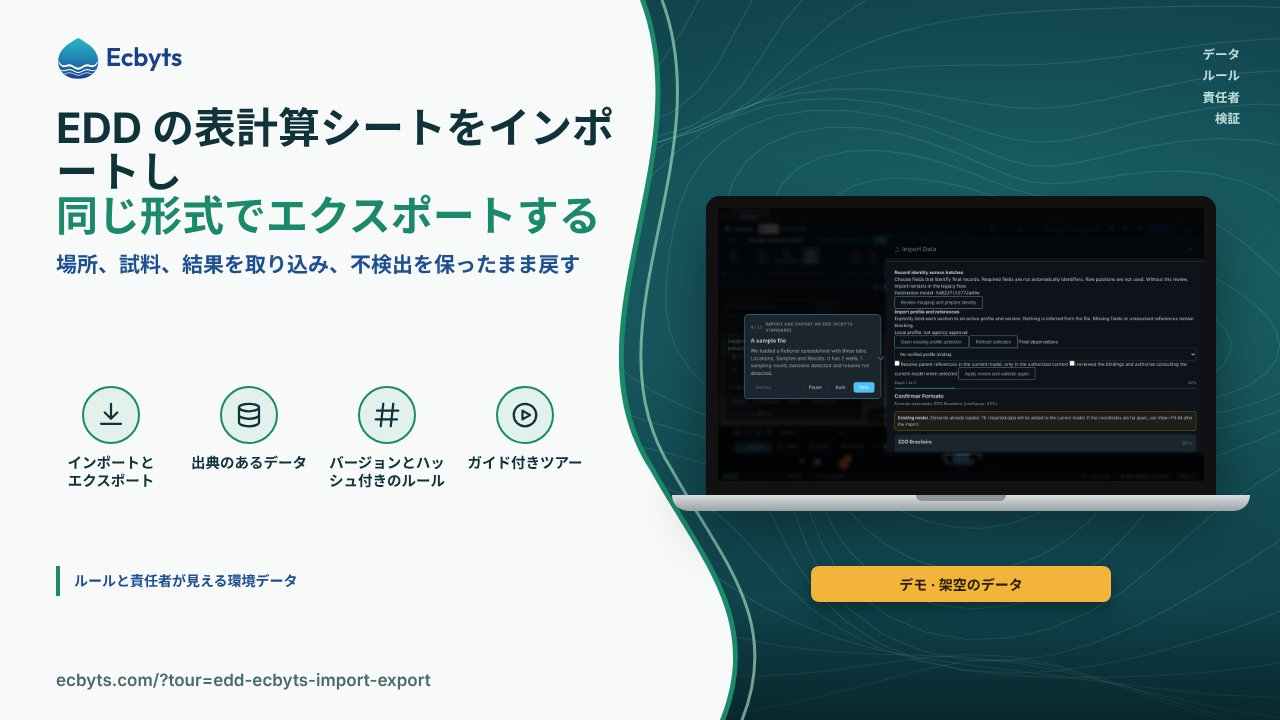
現場と分析機関の表計算シートはさまざまな形式で届き、変換のたびに、行、単位、結果が不検出だったという注記を失うおそれがあります。ツアー EDD のインポートとエクスポート(ecbyts 標準) は、EDD の表計算シート(場所、試料、結果のシートを持つ、現場と分析機関のデータの表計算シート)をモデルに取り込み、同じ形式で戻します。練習に必要なのは、ブラウザーと、セッション内で生成される架空のデータのサンプルファイルだけです。アカウントは不要で、クラウドには何も保存されません。
ツアーの内容とステップ
- EDD をインポートしてエクスポートする。 ツアーは、場所、試料、結果を含む現場と分析機関のデータの表計算シートである EDD と、この流れの目的を紹介します。EDD をモデルに取り込み、同じ形式で戻すことです。
- まず「インポート」から。 「ファイル」グループの「インポート」ボタンで、表計算シート、モデル、空間ファイルを受け付けるウィザードが開きます。
- インポートウィザード。 ウィザードはシートと見出しから表計算シートを識別し、1 回に 1 つの判断ずつ、段階を追って案内します。
- サンプルファイル。 ツアーは、Locais(場所)、Amostras(試料)、Resultados(結果)の 3 つのシートを持つ架空の表計算シートを読み込みます。井戸 2 本、採取 1 回、検出されたベンゼン、不検出のトルエンです。
- レビューまで進む。 「次へ」ボタンで、形式を確認し、列の対応付けと判断をレビューします。ウィザードがレビューの段階に達すると、ツアーは自動で進みます。
- データを取り込む。 レビューの段階で「データを取り込む」をタップし、検証の警告を確認します。マージのレビューには、プロジェクトに入る内容が表示されます。ツアーは、あなたのデータを変えないよう、適用せずにこのレビューを閉じます。
- 次は戻る道。 同じ「ファイル」グループの「エクスポート」ボタンで、エクスポートのダイアログが開きます。
- エクスポートのダイアログ。 ダイアログには利用できる形式が一覧表示され、それぞれがモデルの何を保持するかを示します。
- EDD 形式を選ぶ。 ツアーは、インポートした表計算シートと同じ、EDD 標準(Locais、Amostras、Resultados)の XLSX を選択した状態にします。
- エクスポートを設定する。 表計算シートの形式を選ぶと、メインのボタンが「エクスポート設定」に変わります。このボタンをタップして、テンプレートのダイアログを開きます。
- 表計算シートをエクスポートする。 EDD のテンプレートと現在のデータを選択した状態で「エクスポート」をタップすると、ダウンロードが始まり、ツアーは自動で進みます。
- サイクルの完結。 この表計算シートを再インポートすると、同じ地点と結果が戻ります。不検出の結果は打ち切りデータのまま残り、作り出された数値に置き換わることはありません。
このツアーで扱わないこと
サンプルファイルは架空のもので、手順の練習に使います。ツアーは、あなたの表計算シートを環境当局のルールに照らして検証するものではなく、分析機関のデータの確認の代わりにもなりません。自分の表計算シートをインポートしたら、使う前に列の対応付けと結果を確認してください。どのステップも、クラウドに保存せず、プランを契約せず、あなたのプロジェクトのデータを変更しません。
実践する方法
ツアーを開く。所要時間は約 5 分で、登録は不要です。