 ecbyts
Mis à jour le
Importez un tableur EDD et réexportez-le au même format
Lecture estimée : 3 min
- Guide
- Audio
- Visite guidée
La visite fait entrer dans le modèle un tableur de lieux, d’échantillons et de résultats, puis rend le fichier au format EDD en préservant les non-détectés. Données fictives.
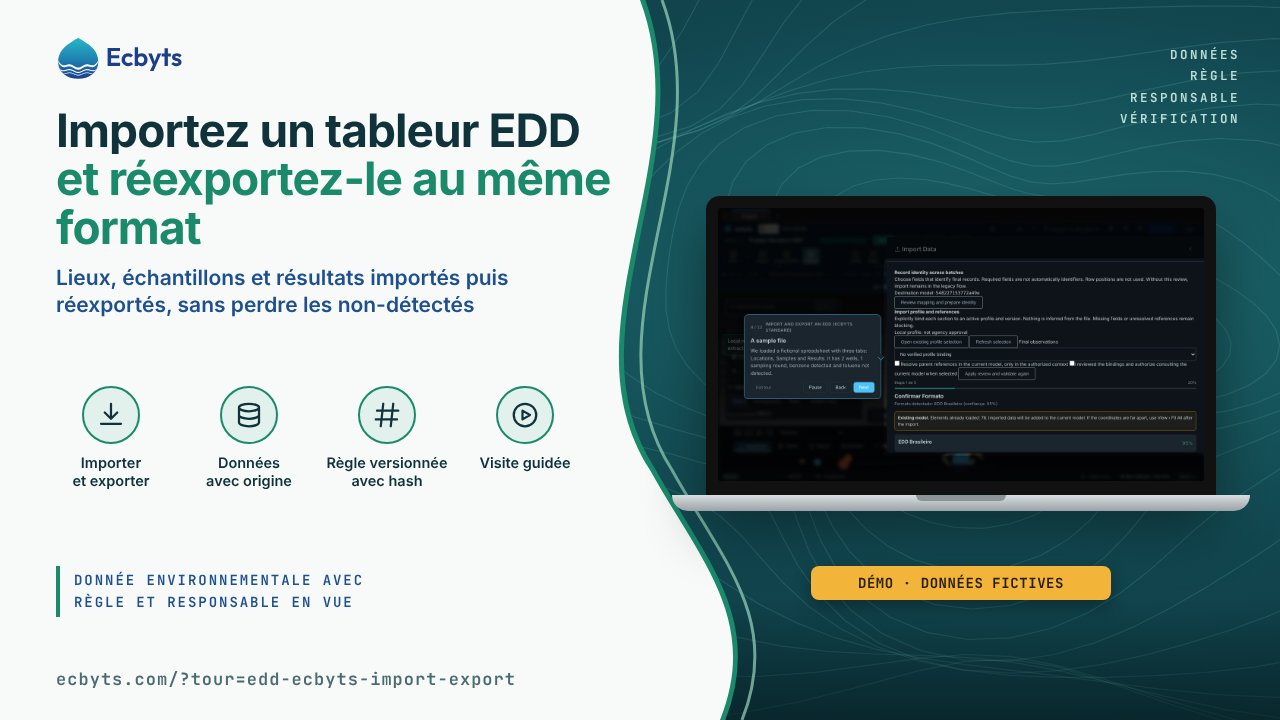
Les tableurs de terrain et de laboratoire arrivent dans des formats différents, et chaque conversion est une occasion de perdre une ligne, une unité ou l’indication qu’un résultat n’a pas été détecté. La visite Importer et exporter un EDD (standard ecbyts) fait entrer dans le modèle un tableur EDD (le tableur des données de terrain et de laboratoire, avec les onglets des lieux, des échantillons et des résultats) et le rend au même format. Pour vous exercer, un navigateur et le fichier d’exemple généré pendant la session, aux données fictives, suffisent ; aucun compte n’est nécessaire et rien n’est enregistré dans le cloud.
Ce que montre la visite, étape par étape
- Importer et exporter un EDD. La visite présente l’EDD, le tableur des données de terrain et de laboratoire avec lieux, échantillons et résultats, et l’objectif du parcours : en faire entrer un dans le modèle et le rendre au même format.
- Commencez par Importer. Dans le groupe Fichier, le bouton Importer ouvre l’assistant qui reçoit les tableurs, les modèles et les fichiers spatiaux.
- L’assistant d’importation. L’assistant identifie le tableur par ses onglets et ses en-têtes et vous guide par étapes, une décision à la fois.
- Un fichier d’exemple. La visite charge un tableur fictif à trois onglets, Locais, Amostras et Resultados (lieux, échantillons et résultats) : 2 puits, 1 prélèvement, du benzène détecté et du toluène non détecté.
- Avancez jusqu’à la revue. Vous confirmez le format et revoyez la correspondance des colonnes et les décisions avec le bouton Suivant ; quand l’assistant atteint l’étape de revue, la visite continue seule.
- Ingérez les données. Dans la revue, vous cliquez sur Ingérer les données et confirmez les avertissements de validation ; la revue de la fusion montre ce qui entrerait dans votre projet, et la visite ferme cette revue sans l’appliquer, pour ne pas toucher à vos données.
- Maintenant, le chemin du retour. Dans le même groupe Fichier, le bouton Exporter ouvre la boîte de dialogue d’export.
- La boîte de dialogue d’export. Elle liste les formats disponibles, et chacun indique ce qu’il préserve de votre modèle.
- Choisissez le format EDD. La visite laisse sélectionné le XLSX au standard EDD (Locais, Amostras et Resultados), le même que celui du tableur que vous avez importé.
- Configurez l’export. Avec un format de tableur choisi, le bouton principal devient Configurer l’exportation ; vous cliquez dessus pour ouvrir la boîte de dialogue du modèle d’export.
- Exportez le tableur. Avec le modèle d’export EDD coché et les données actuelles, vous cliquez sur Exporter : le téléchargement commence et la visite continue seule.
- Cycle bouclé. Réimporter ce tableur rend les mêmes points et les mêmes résultats, et les non-détectés restent censurés, sans devenir des chiffres inventés.
Ce que cette visite n’est pas
Le fichier d’exemple est fictif et sert à s’entraîner au chemin ; la visite ne valide pas votre tableur par rapport aux règles d’un organisme environnemental et ne remplace pas la vérification des données du laboratoire. Après avoir importé l’un de vos tableurs, revoyez la correspondance des colonnes et les résultats avant de les utiliser. Aucune étape n’enregistre dans le cloud, ne souscrit de plan ni ne modifie les données d’un de vos projets.
Comment pratiquer
Ouvrir la visite. Elle dure environ 5 minutes et n’exige pas d’inscription.