 ecbyts
更新于
导入 EDD 电子表格,并按同一标准导出
预计阅读:1 分钟
- 指南
- 音频
- 导览
该导览把一份包含地点、样品和结果的电子表格导入模型,再按 EDD 标准导出文件,并保留未检出结果。数据为虚构。
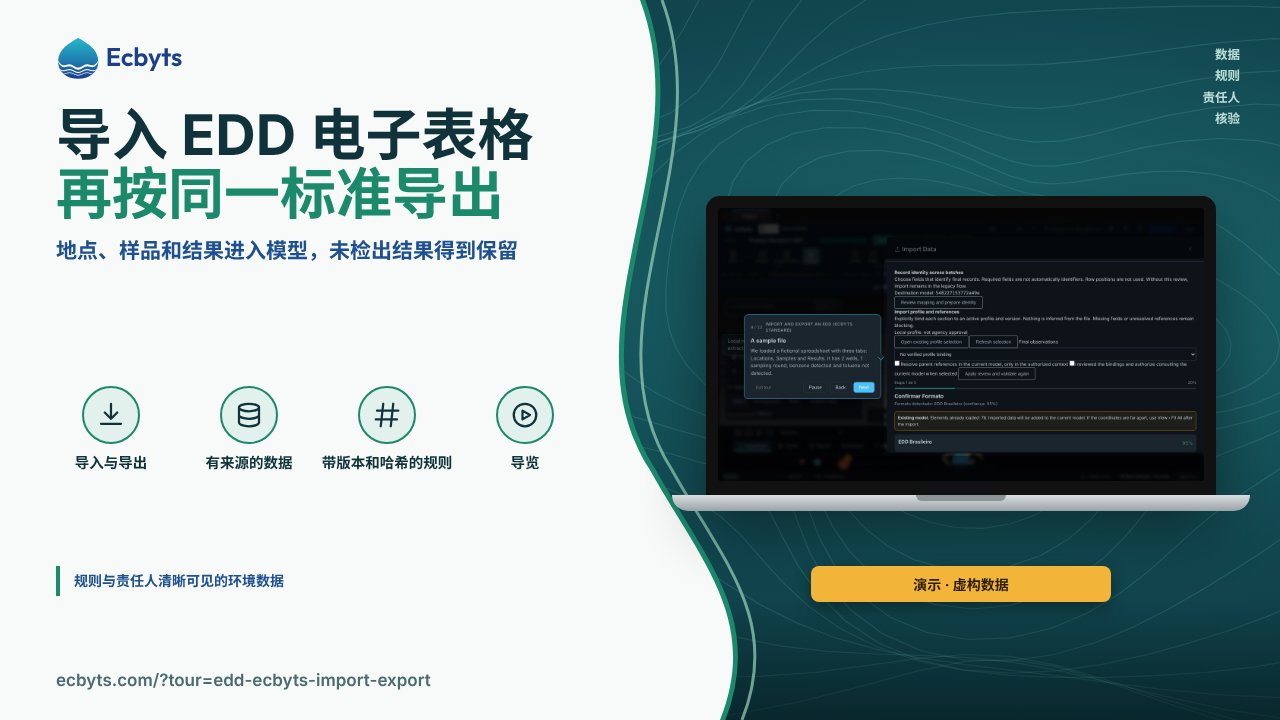
现场和实验室的电子表格以不同格式送达,每一次转换都可能丢失一行数据、一个单位,或某个结果未检出的标注。导入和导出 EDD(ecbyts 标准)导览把一份 EDD 电子表格(包含地点、样品和结果工作表的现场与实验室数据表)导入模型,再以相同格式导出。练习只需浏览器和在本次会话中生成的示例文件,数据为虚构;无需账户,也不会向云端保存任何内容。
导览逐步展示的内容
- 导入和导出 EDD。 导览介绍 EDD,即包含地点、样品和结果的现场与实验室数据表,以及本流程的目标:把一份 EDD 导入模型,再以相同格式导出。
- 从“导入”开始。 在“文件”组中,“导入”按钮会打开导入向导,它可以接收电子表格、模型和空间文件。
- 导入向导。 向导根据工作表和表头识别电子表格,并分步骤引导您,每次只做一个决定。
- 示例文件。 导览加载一份虚构的电子表格,包含 Locais(地点)、Amostras(样品)和 Resultados(结果)三个工作表:2 口井、1 次采样、检出的苯和未检出的甲苯。
- 继续到审核步骤。 您确认格式,并用“下一步”按钮逐一检查列映射和各项决定;向导到达审核步骤后,导览会自动继续。
- 采集数据。 在审核步骤中,您点击“采集数据”并确认验证提示;合并审核会显示哪些内容将进入您的项目,导览随后关闭这次审核而不应用更改,以免改动您的数据。
- 现在走回程。 在同一个“文件”组中,“导出”按钮会打开导出对话框。
- 导出对话框。 对话框列出可用的格式,每种格式都说明它会保留模型中的哪些内容。
- 选择 EDD 格式。 导览预先选中 EDD 标准的 XLSX(Locais、Amostras 和 Resultados),与您导入的电子表格相同。
- 配置导出。 选择电子表格格式后,主按钮会变为“配置导出”;您点击它,打开模板对话框。
- 导出电子表格。 选中 EDD 模板和当前数据后,您点击“导出”:下载开始,导览自动继续。
- 闭环完成。 重新导入这份电子表格会得到相同的点位和结果,未检出结果仍保持删失状态,不会变成编造的数字。
本导览不涵盖的内容
示例文件为虚构,仅用于练习这一流程;导览不会按照环境主管部门的规则验证您的电子表格,也不能替代对实验室数据的核对。导入您自己的电子表格后,请在使用前检查列映射和结果。任何步骤都不会保存到云端、订购方案或更改您项目中的数据。
如何练习
打开导览。全程约需 5 分钟,无需注册。