 ecbyts
Aggiornato il
Importa un foglio di calcolo EDD e riesportalo nello stesso standard
Lettura stimata: 3 min
- Guida
- Audio
- Tour
Il tour porta nel modello un foglio di calcolo di luoghi, campioni e risultati e restituisce il file nello standard EDD, con i non rilevati preservati. Dati fittizi.
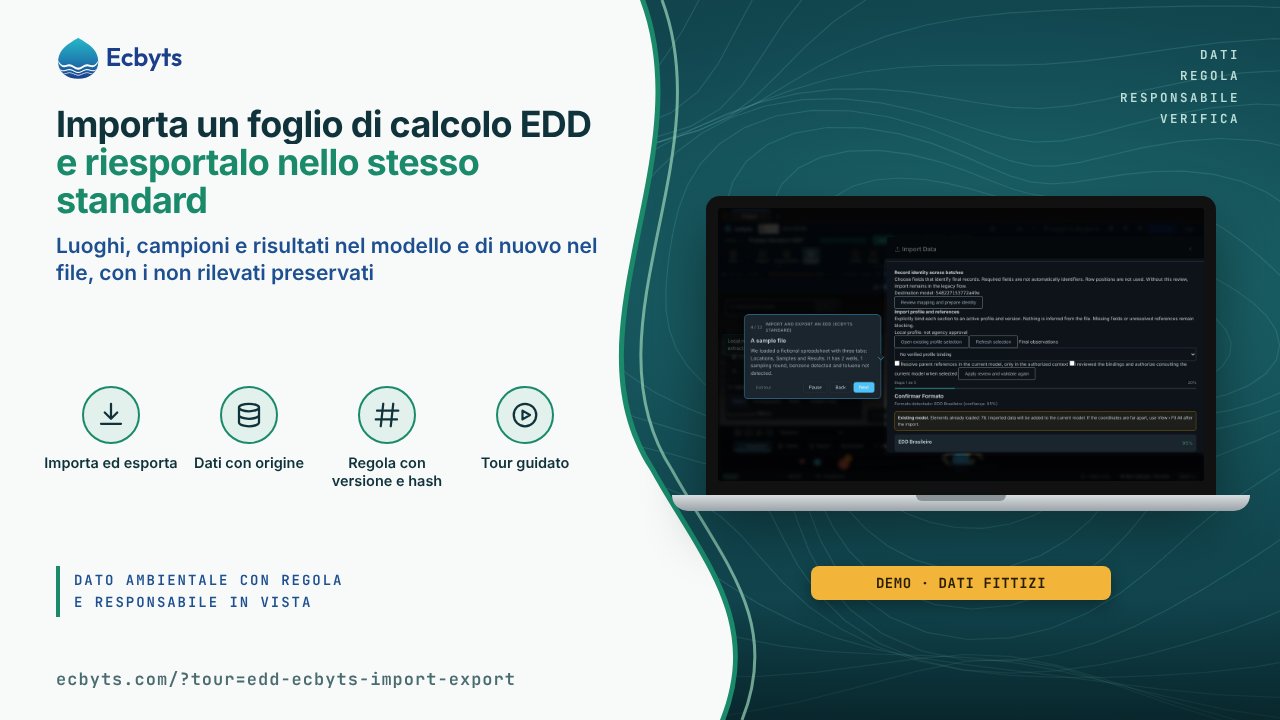
I fogli di calcolo di campo e di laboratorio arrivano in formati diversi, e ogni conversione è un’occasione per perdere una riga, un’unità o l’avviso che un risultato non è stato rilevato. Il tour Importare ed esportare un EDD (standard ecbyts) porta nel modello un foglio di calcolo EDD (il foglio dei dati di campo e di laboratorio, con le schede di luoghi, campioni e risultati) e lo restituisce nello stesso formato. Per esercitarti bastano un browser e il file di esempio generato nella sessione stessa, con dati fittizi; non serve un account, e nel cloud non viene salvato nulla.
Cosa mostra il tour, passo dopo passo
- Importare ed esportare un EDD. Il tour presenta l’EDD, il foglio dei dati di campo e di laboratorio con luoghi, campioni e risultati, e l’obiettivo del percorso: portarne uno nel modello e restituirlo nello stesso formato.
- Inizia da Importa. Nel gruppo File, il pulsante Importa apre la procedura guidata che riceve fogli di calcolo, modelli e file spaziali.
- La procedura guidata di importazione. La procedura guidata riconosce il foglio di calcolo dalle schede e dalle intestazioni e ti guida per fasi, una decisione alla volta.
- Un file di esempio. Il tour carica un foglio di calcolo fittizio con tre schede, Locais, Amostras e Resultados (luoghi, campioni e risultati): 2 pozzi, 1 campionamento, benzene rilevato e toluene non rilevato.
- Avanza fino alla revisione. Confermi il formato e rivedi la mappatura delle colonne e le decisioni con il pulsante Avanti; quando la procedura guidata arriva alla fase di revisione, il tour prosegue da solo.
- Acquisisci i dati. Nella revisione fai clic su Acquisisci dati e confermi gli avvisi di convalida; la revisione dell’unione mostra cosa entrerebbe nel tuo progetto, e il tour chiude questa revisione senza applicarla, per non toccare i tuoi dati.
- Ora il percorso di ritorno. Nello stesso gruppo File, il pulsante Esporta apre la finestra di esportazione.
- La finestra di esportazione. La finestra elenca i formati disponibili, e ciascuno dice cosa conserva del tuo modello.
- Scegli il formato EDD. Il tour lascia selezionato l’XLSX nello standard EDD (Locais, Amostras e Resultados), lo stesso del foglio di calcolo che hai importato.
- Configura l’esportazione. Con un formato di foglio di calcolo scelto, il pulsante principale diventa Configura esportazione; fai clic su di esso per aprire la finestra dei modelli di esportazione.
- Esporta il foglio di calcolo. Con il modello di esportazione EDD selezionato e i dati attuali, fai clic su Esporta: il download inizia e il tour prosegue da solo.
- Ciclo chiuso. Reimportare questo foglio di calcolo restituisce gli stessi punti e risultati, e i non rilevati restano censurati, senza diventare numeri inventati.
Cosa non è questo tour
Il file di esempio è fittizio e serve per esercitarsi sul percorso; il tour non convalida il tuo foglio di calcolo rispetto alle regole di un ente ambientale e non sostituisce il controllo dei dati del laboratorio. Dopo aver importato un tuo foglio di calcolo, rivedi la mappatura delle colonne e i risultati prima di usarli. Nessun passo salva nel cloud, sottoscrive un piano o modifica i dati di un tuo progetto.
Come esercitarsi
Apri il tour. Il percorso dura circa 5 minuti e non richiede registrazione.