 ecbyts
Обновлено
Импортируйте таблицу EDD и экспортируйте её обратно в том же формате
Время чтения: около 3 мин
- Руководство
- Аудио
- Тур
Тур переносит в модель таблицу мест, проб и результатов и возвращает файл в стандарте EDD, сохраняя результаты ниже предела обнаружения. Данные вымышленные.
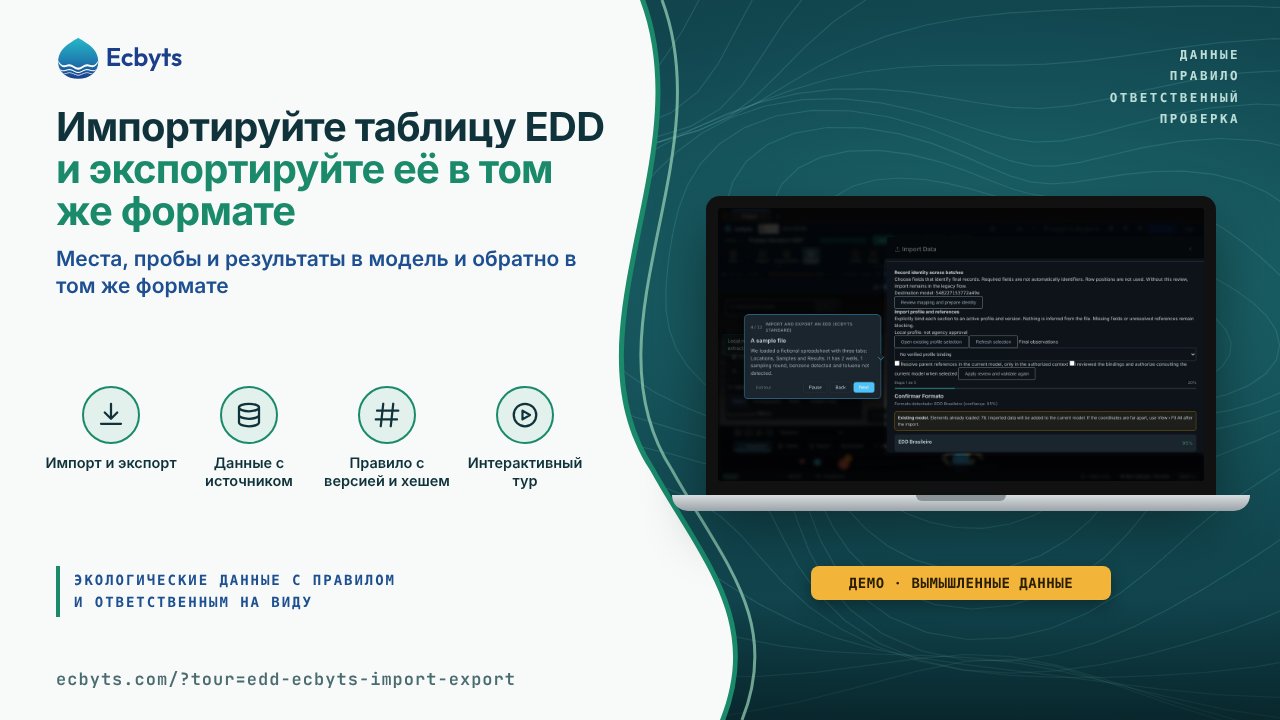
Полевые и лабораторные таблицы приходят в разных форматах, и каждое преобразование грозит потерей строки, единицы измерения или отметки о том, что результат ниже предела обнаружения. Тур Импорт и экспорт EDD (стандарт ecbyts) переносит в модель таблицу EDD (таблицу полевых и лабораторных данных с листами мест, проб и результатов) и возвращает её в том же формате. Для практики достаточно браузера и файла-примера, созданного в той же сессии, с вымышленными данными; учётная запись не нужна, и в облако ничего не записывается.
Что показывает тур, шаг за шагом
- Импорт и экспорт EDD. Тур представляет EDD, таблицу полевых и лабораторных данных с местами, пробами и результатами, и цель сценария: перенести такую таблицу в модель и вернуть её в том же формате.
- Начните с импорта. В группе «Файл» кнопка «Импорт» открывает мастер, который принимает таблицы, модели и пространственные файлы.
- Мастер импорта. Мастер распознаёт таблицу по листам и заголовкам и ведёт вас по этапам, по одному решению за раз.
- Файл-пример. Тур загружает вымышленную таблицу с тремя листами, «Locais», «Amostras» и «Resultados» (места, пробы и результаты): 2 скважины, 1 отбор проб, бензол обнаружен, толуол не обнаружен.
- Дойдите до проверки. Вы подтверждаете формат и проверяете сопоставление столбцов и решения кнопкой «Далее»; когда мастер доходит до этапа проверки, тур продолжается сам.
- Загрузите данные. На этапе проверки вы нажимаете «Загрузить данные» и подтверждаете предупреждения валидации; обзор слияния показывает, что попало бы в ваш проект, а тур закрывает этот обзор без применения, чтобы не трогать ваши данные.
- Теперь обратный путь. В той же группе «Файл» кнопка «Экспорт» открывает диалог экспорта.
- Диалог экспорта. Диалог перечисляет доступные форматы, и для каждого указано, что он сохраняет из вашей модели.
- Выберите формат EDD. Тур оставляет выбранным XLSX в стандарте EDD («Locais», «Amostras» и «Resultados»), тот же, что у импортированной вами таблицы.
- Настройте экспорт. Когда выбран табличный формат, основная кнопка меняется на «Настроить экспорт»; вы нажимаете её, чтобы открыть диалог шаблона.
- Экспортируйте таблицу. Когда отмечены шаблон EDD и текущие данные, вы нажимаете «Экспорт»: начинается скачивание, и тур продолжается сам.
- Цикл замкнут. Повторный импорт этой таблицы возвращает те же точки и результаты, а результаты ниже предела обнаружения остаются цензурированными и не превращаются в выдуманные числа.
Чем этот тур не является
Файл-пример вымышлен и служит для отработки пути; тур не проверяет вашу таблицу на соответствие правилам природоохранного органа и не заменяет проверку лабораторных данных. После импорта собственной таблицы проверьте сопоставление столбцов и результаты, прежде чем их использовать. Ни один шаг не записывает данные в облако, не подключает план и не изменяет данные вашего проекта.
Как практиковаться
Открыть тур. Прохождение занимает около 5 минут и не требует регистрации.