 ecbyts
Uppdaterad
Importera ett EDD-kalkylblad och exportera tillbaka i samma standard
Lästid: cirka 3 min
- Guide
- Ljud
- Guidad tur
Rundturen för in ett kalkylblad med platser, prover och resultat i modellen och lämnar tillbaka filen i EDD-standarden, med icke-detekterade värden bevarade. Fiktiva data.
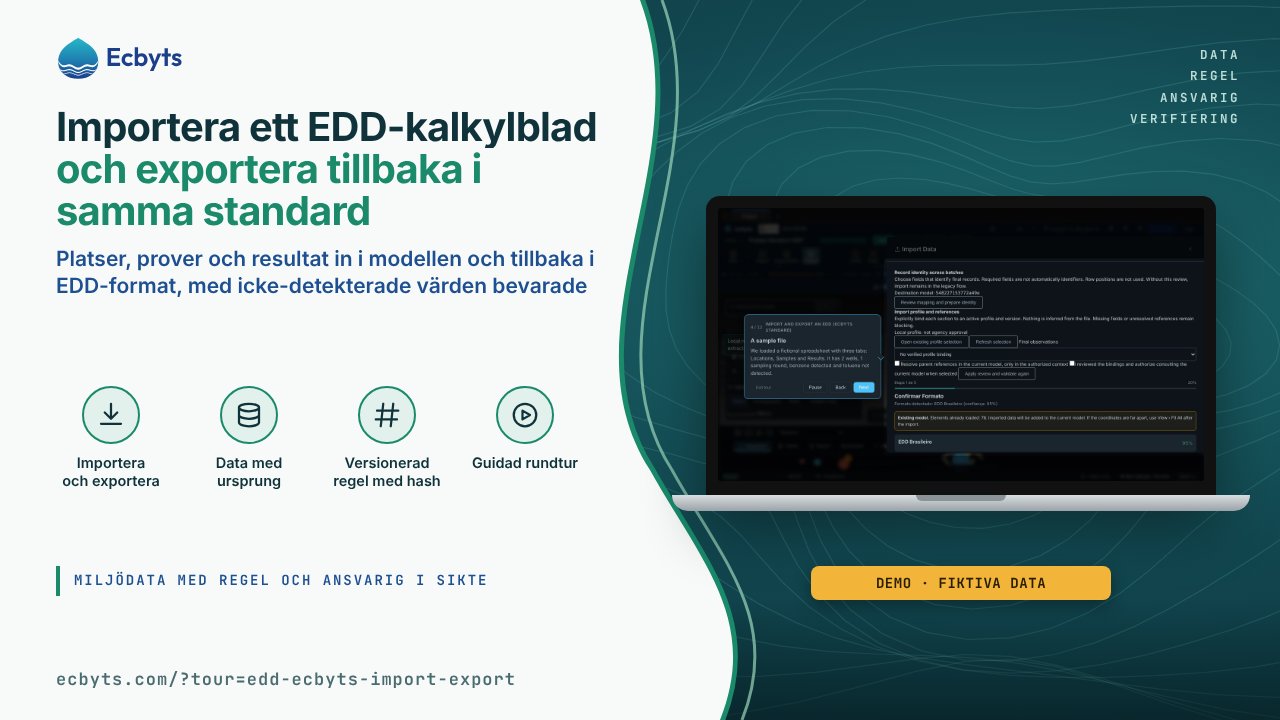
Kalkylblad från fält och laboratorium kommer i olika format, och varje konvertering är en risk att förlora en rad, en enhet eller uppgiften om att ett resultat inte detekterades. Rundturen Importera och exportera EDD (ecbyts-standard) för in ett EDD-kalkylblad (kalkylbladet med fält- och laboratoriedata, med flikar för platser, prover och resultat) i modellen och lämnar tillbaka det i samma format. För att öva räcker det med en webbläsare och exempelfilen som skapas under sessionen, med fiktiva data; inget konto behövs och ingenting sparas i molnet.
Vad rundturen visar, steg för steg
- Importera och exportera en EDD. Rundturen presenterar EDD, kalkylbladet med fält- och laboratoriedata med platser, prover och resultat, och målet med manuset: att föra in ett sådant kalkylblad i modellen och lämna tillbaka det i samma format.
- Börja med Importera. I gruppen Fil öppnar knappen Importera guiden som tar emot kalkylblad, modeller och rumsliga filer.
- Importguiden. Guiden känner igen kalkylbladet på flikarna och rubrikerna och leder dig steg för steg, ett beslut i taget.
- En exempelfil. Rundturen läser in ett fiktivt kalkylblad med tre flikar, Locais, Amostras och Resultados (platser, prover och resultat): 2 brunnar, 1 provtagning, bensen detekterad och toluen inte detekterad.
- Gå vidare till granskningen. Du bekräftar formatet och granskar kolumnmappningen och besluten med knappen Next (nästa); när guiden når granskningssteget fortsätter rundturen av sig själv.
- Hämta in data. I granskningen trycker du på Hämta in data och bekräftar valideringsvarningarna; granskningen av sammanslagningen visar vad som skulle komma in i ditt projekt, och rundturen stänger den granskningen utan att tillämpa den, så att dina data inte ändras.
- Nu vägen tillbaka. I samma grupp Fil öppnar knappen Exportera exportdialogen.
- Exportdialogen. Dialogen listar de tillgängliga formaten, och vart och ett anger vad det bevarar från din modell.
- Välj EDD-formatet. Rundturen låter XLSX i EDD-standarden (Locais, Amostras och Resultados) vara valt, samma format som kalkylbladet du importerade.
- Konfigurera exporten. När ett kalkylbladsformat är valt blir huvudknappen Configure export (konfigurera export); du trycker på den för att öppna malldialogen.
- Exportera kalkylbladet. Med EDD-mallen vald och aktuella data trycker du på Exportera: nedladdningen startar och rundturen fortsätter av sig själv.
- Cirkeln är sluten. Om du importerar kalkylbladet igen får du tillbaka samma punkter och resultat, och de icke-detekterade värdena förblir censurerade, utan att bli påhittade tal.
Vad den här rundturen inte är
Exempelfilen är fiktiv och är till för att öva vägen; rundturen validerar inte ditt kalkylblad mot en miljömyndighets regler och ersätter inte kontrollen av laboratoriets data. När du har importerat ett eget kalkylblad ska du granska kolumnmappningen och resultaten innan du använder dem. Inget steg sparar i molnet, tecknar en plan eller ändrar data i ett av dina projekt.
Så övar du
Öppna rundturen. Den tar cirka 5 minuter och kräver ingen registrering.