 ecbyts
Aktualisiert am
Importieren Sie eine EDD-Tabelle und exportieren Sie sie wieder als EDD
Lesezeit: etwa 3 Min.
- Leitfaden
- Audio
- Tour
Die Tour bringt eine Tabelle mit Standorten, Proben und Ergebnissen ins Modell und gibt die Datei im EDD-Standard zurück, wobei Werte unter der Nachweisgrenze erhalten bleiben. Fiktive Daten.
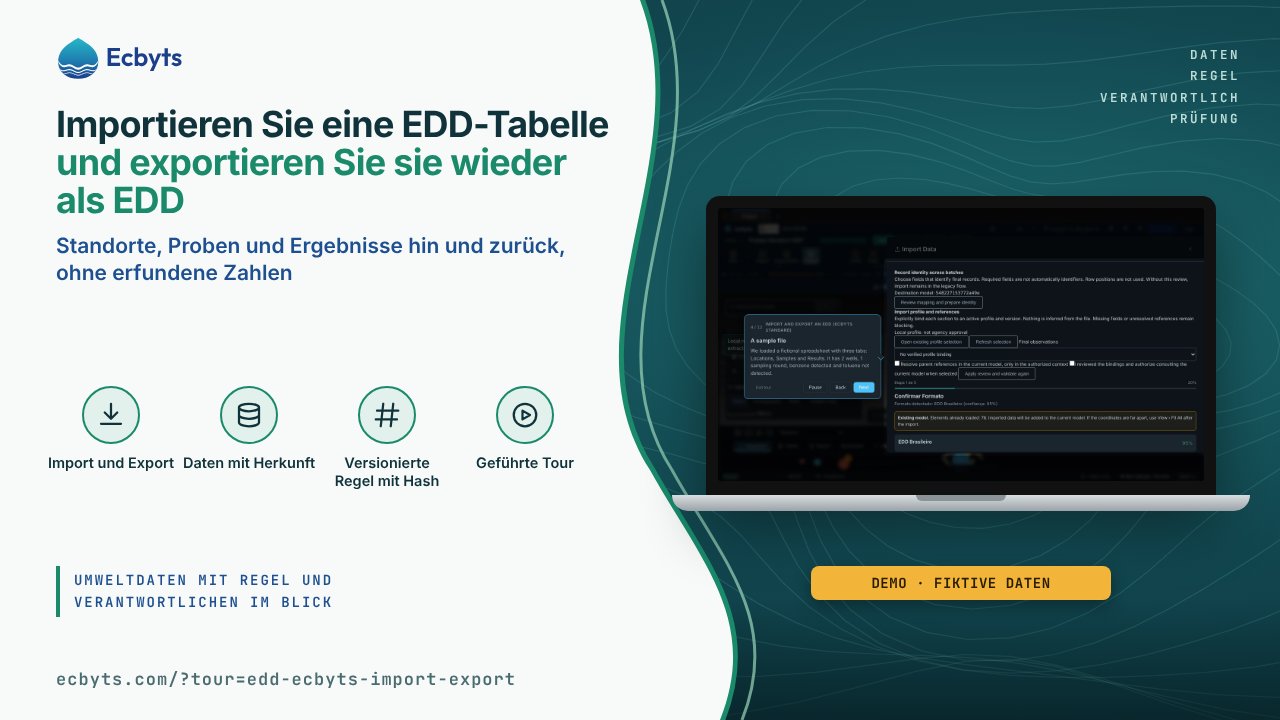
Feld- und Labortabellen kommen in unterschiedlichen Formaten, und jede Umwandlung ist eine Gelegenheit, eine Zeile, eine Einheit oder den Hinweis zu verlieren, dass ein Stoff nicht nachgewiesen wurde. Die Tour EDD importieren und exportieren (ecbyts-Standard) bringt eine EDD-Tabelle (die Tabelle mit Feld- und Labordaten, mit den Blättern für Standorte, Proben und Ergebnisse) ins Modell und gibt sie im selben Format zurück. Zum Üben genügen ein Browser und die Beispieldatei, die in der Sitzung selbst erzeugt wird, mit fiktiven Daten; ein Konto ist nicht nötig, und nichts wird in der Cloud gespeichert.
Was die Tour zeigt, Schritt für Schritt
- Ein EDD importieren und exportieren. Die Tour stellt das EDD vor, die Tabelle mit Feld- und Labordaten mit Standorten, Proben und Ergebnissen, und das Ziel des Ablaufs: eine solche Tabelle ins Modell zu bringen und im selben Format zurückzugeben.
- Beginnen Sie mit Importieren. In der Gruppe Datei öffnet die Schaltfläche Importieren den Assistenten, der Tabellen, Modelle und räumliche Dateien aufnimmt.
- Der Importassistent. Der Assistent erkennt die Tabelle an ihren Blättern und Kopfzeilen und führt Sie in Etappen, eine Entscheidung nach der anderen.
- Eine Beispieldatei. Die Tour lädt eine fiktive Tabelle mit drei Blättern, Locais, Amostras und Resultados (Standorte, Proben und Ergebnisse): 2 Brunnen, 1 Probenahme, Benzol nachgewiesen und Toluol nicht nachgewiesen.
- Gehen Sie bis zur Prüfung weiter. Sie bestätigen das Format und prüfen die Spaltenzuordnung und die Entscheidungen mit der Schaltfläche Weiter; wenn der Assistent den Prüfschritt erreicht, läuft die Tour von selbst weiter.
- Nehmen Sie die Daten auf. In der Prüfung tippen Sie auf Daten aufnehmen und bestätigen die Validierungshinweise; die Prüfung der Zusammenführung zeigt, was in Ihr Projekt einfließen würde, und die Tour schließt diese Prüfung, ohne sie anzuwenden, damit Ihre Daten unverändert bleiben.
- Jetzt der Rückweg. In derselben Gruppe Datei öffnet die Schaltfläche Exportieren den Exportdialog.
- Der Exportdialog. Der Dialog listet die verfügbaren Formate auf, und jedes sagt, was es von Ihrem Modell erhält.
- Wählen Sie das EDD-Format. Die Tour lässt XLSX im EDD-Standard (Locais, Amostras und Resultados) ausgewählt, dasselbe Format wie die Tabelle, die Sie importiert haben.
- Konfigurieren Sie den Export. Mit einem gewählten Tabellenformat wird die Hauptschaltfläche zu Export konfigurieren; Sie tippen darauf, um den Vorlagendialog zu öffnen.
- Exportieren Sie die Tabelle. Mit der markierten EDD-Vorlage und den aktuellen Daten tippen Sie auf Exportieren: Der Download beginnt, und die Tour läuft von selbst weiter.
- Kreis geschlossen. Wird diese Tabelle erneut importiert, ergeben sich dieselben Punkte und Ergebnisse, und die Werte unter der Nachweisgrenze bleiben zensiert, ohne zu erfundenen Zahlen zu werden.
Was diese Tour nicht ist
Die Beispieldatei ist fiktiv und dient dazu, den Weg zu üben; die Tour validiert Ihre Tabelle nicht gegen die Regeln einer Umweltbehörde und ersetzt nicht die Prüfung der Labordaten. Prüfen Sie nach dem Import einer eigenen Tabelle die Spaltenzuordnung und die Ergebnisse, bevor Sie sie verwenden. Kein Schritt speichert in der Cloud, schließt einen Plan ab oder ändert Daten eines Ihrer Projekte.
So üben Sie
Die Tour öffnen. Der Ablauf dauert etwa 5 Minuten und verlangt keine Registrierung.