 ecbyts
업데이트
EDD 스프레드시트를 가져오고 같은 형식으로 다시 내보내기
예상 읽기 시간: 2분
- 가이드
- 오디오
- 투어
투어는 위치, 시료, 결과가 담긴 스프레드시트를 모델로 가져온 뒤, 불검출 결과를 그대로 유지한 채 EDD 형식으로 파일을 돌려줍니다. 가상 데이터입니다.
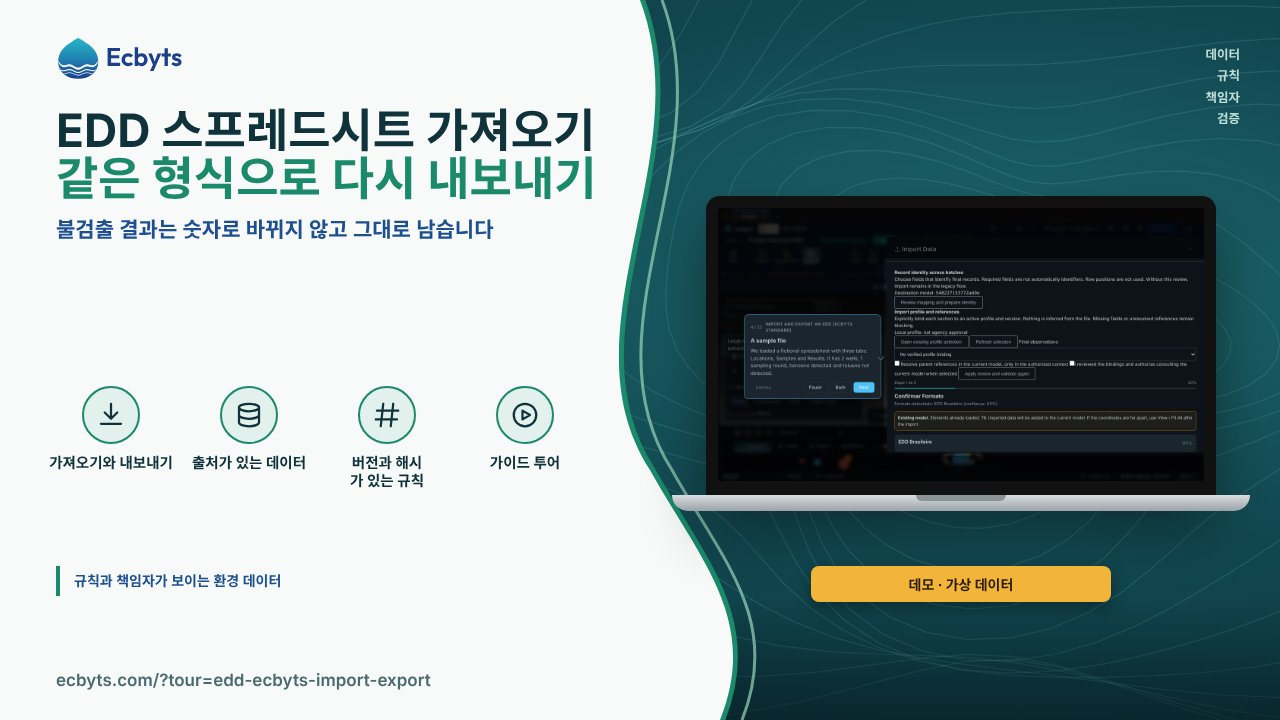
현장과 실험실의 스프레드시트는 서로 다른 형식으로 들어오며, 변환할 때마다 행 하나, 단위 하나, 또는 결과가 검출되지 않았다는 표시를 잃을 수 있습니다. EDD 가져오기 및 내보내기(ecbyts 표준) 투어는 EDD 스프레드시트(위치, 시료, 결과 시트가 있는 현장 및 실험실 데이터 스프레드시트)를 모델로 가져온 뒤 같은 형식으로 돌려줍니다. 연습에는 브라우저와 세션 안에서 만들어지는 가상 데이터 예제 파일만 있으면 됩니다. 계정이 필요 없고 클라우드에는 아무것도 저장되지 않습니다.
투어에서 보여 주는 내용, 단계별 안내
- EDD 가져오기와 내보내기. 투어는 위치, 시료, 결과가 담긴 현장 및 실험실 데이터 스프레드시트인 EDD와 이 과정의 목표를 소개합니다. EDD 하나를 모델로 가져온 뒤 같은 형식으로 돌려주는 것입니다.
- 가져오기부터 시작하기. 파일 그룹의 가져오기 버튼은 스프레드시트, 모델, 공간 파일을 받는 마법사를 엽니다.
- 가져오기 마법사. 마법사는 시트와 머리글로 스프레드시트를 알아보고, 한 번에 하나씩 결정하도록 단계별로 안내합니다.
- 예제 파일. 투어는 Locais(위치), Amostras(시료), Resultados(결과) 시트 3개가 있는 가상 스프레드시트를 불러옵니다. 관정 2개, 시료 채취 1회, 검출된 벤젠, 검출되지 않은 톨루엔이 들어 있습니다.
- 검토 단계까지 진행하기. 다음 버튼으로 형식을 확인하고 열 매핑과 결정 사항을 검토합니다. 마법사가 검토 단계에 이르면 투어가 스스로 진행됩니다.
- 데이터 수집하기. 검토 단계에서 데이터 수집을 누르고 유효성 검사 경고를 확인합니다. 병합 검토는 사용자의 프로젝트에 무엇이 들어갈지 보여 주며, 투어는 사용자의 데이터를 건드리지 않도록 적용하지 않고 이 검토를 닫습니다.
- 이제 돌아가는 길. 같은 파일 그룹의 내보내기 버튼이 내보내기 대화 상자를 엽니다.
- 내보내기 대화 상자. 대화 상자에는 사용할 수 있는 형식이 나열되며, 각 형식은 모델에서 무엇을 보존하는지 알려 줍니다.
- EDD 형식 선택하기. 투어는 가져온 스프레드시트와 같은 EDD 표준 XLSX(Locais, Amostras, Resultados)를 선택해 둡니다.
- 내보내기 설정하기. 스프레드시트 형식을 고르면 기본 버튼이 내보내기 설정으로 바뀝니다. 이 버튼을 눌러 템플릿 대화 상자를 엽니다.
- 스프레드시트 내보내기. EDD 템플릿과 현재 데이터를 선택한 상태에서 내보내기를 누르면 다운로드가 시작되고 투어가 스스로 진행됩니다.
- 순환 완료. 이 스프레드시트를 다시 가져오면 같은 지점과 결과가 돌아오며, 불검출 결과는 지어낸 숫자로 바뀌지 않고 중도 절단값으로 남습니다.
이 투어가 다루지 않는 것
예제 파일은 가상이며 경로를 연습하는 데 씁니다. 투어는 사용자의 스프레드시트를 환경 당국의 규칙에 비추어 검증하지 않으며, 실험실 데이터 확인을 대신하지 않습니다. 자신의 스프레드시트를 가져온 뒤에는 사용하기 전에 열 매핑과 결과를 검토하십시오. 어떤 단계도 클라우드에 저장하거나, 요금제를 계약하거나, 사용자의 프로젝트 데이터를 바꾸지 않습니다.
연습 방법
투어 열기. 약 5분이 걸리며 회원 가입이 필요하지 않습니다.