 ecbyts
Zaktualizowano
Zaimportuj arkusz EDD i wyeksportuj go z powrotem w tym samym standardzie
Szacowany czas czytania: 3 min
- Przewodnik
- Audio
- Tour
Przewodnik wprowadza do modelu arkusz z lokalizacjami, próbkami i wynikami i zwraca plik w standardzie EDD, z zachowanymi wynikami poniżej granicy wykrywalności. Dane fikcyjne.
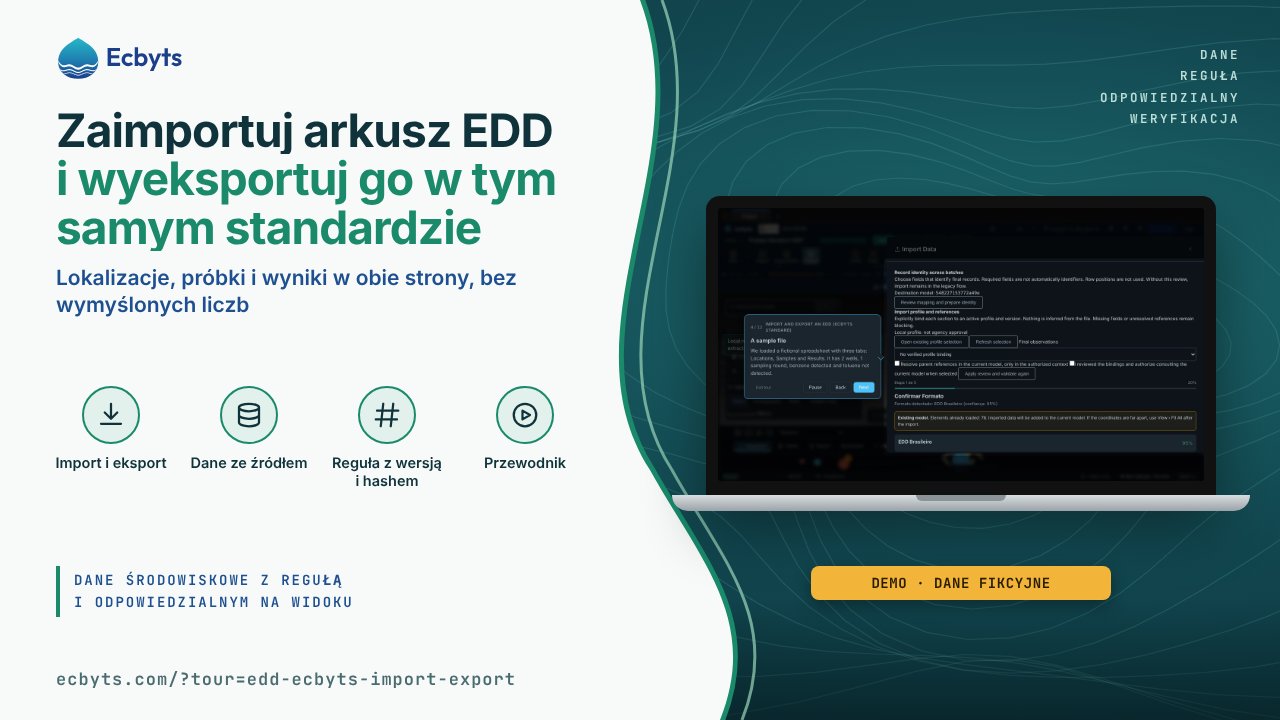
Arkusze terenowe i laboratoryjne przychodzą w różnych formatach, a każda konwersja to okazja, by zgubić wiersz, jednostkę albo informację, że wyniku nie wykryto. Przewodnik Import i eksport EDD (standard ecbyts) wprowadza do modelu arkusz EDD (arkusz danych terenowych i laboratoryjnych z kartami lokalizacji, próbek i wyników) i zwraca go w tym samym formacie. Do ćwiczeń wystarczy przeglądarka i przykładowy plik wygenerowany w tej samej sesji, z fikcyjnymi danymi; konto nie jest potrzebne, a nic nie zostaje zapisane w chmurze.
Co pokazuje przewodnik, krok po kroku
- Import i eksport EDD. Przewodnik przedstawia EDD, czyli arkusz danych terenowych i laboratoryjnych z lokalizacjami, próbkami i wynikami, oraz cel scenariusza: wprowadzić taki arkusz do modelu i zwrócić go w tym samym formacie.
- Zacznij od importu. W grupie Plik przycisk Importuj otwiera kreator, który przyjmuje arkusze, modele i pliki przestrzenne.
- Kreator importu. Kreator rozpoznaje arkusz po kartach i nagłówkach i prowadzi cię etapami, jedna decyzja naraz.
- Przykładowy plik. Przewodnik wczytuje fikcyjny arkusz z trzema kartami, Locais, Amostras i Resultados (lokalizacje, próbki i wyniki): 2 studnie, 1 pobór próbek, benzen wykryty i toluen niewykryty.
- Przejdź do przeglądu. Potwierdzasz format i przeglądasz mapowanie kolumn oraz decyzje przyciskiem Dalej; gdy kreator dojdzie do etapu przeglądu, przewodnik przechodzi dalej samodzielnie.
- Wczytaj dane. Na etapie przeglądu klikasz Wczytaj dane i potwierdzasz ostrzeżenia walidacji; przegląd scalania pokazuje, co trafiłoby do twojego projektu, a przewodnik zamyka ten przegląd bez stosowania zmian, aby nie naruszyć twoich danych.
- Teraz droga powrotna. W tej samej grupie Plik przycisk Eksport otwiera okno eksportu.
- Okno eksportu. Okno wymienia dostępne formaty, a każdy z nich mówi, co zachowuje z twojego modelu.
- Wybierz format EDD. Przewodnik pozostawia zaznaczony plik XLSX w standardzie EDD (Locais, Amostras i Resultados), taki sam jak zaimportowany arkusz.
- Skonfiguruj eksport. Gdy wybrany jest format arkusza, główny przycisk zmienia się na Konfiguruj eksport; klikasz go, aby otworzyć okno szablonu.
- Wyeksportuj arkusz. Przy zaznaczonym szablonie EDD i bieżących danych klikasz Eksport: pobieranie się rozpoczyna, a przewodnik przechodzi dalej samodzielnie.
- Cykl zamknięty. Ponowny import tego arkusza zwraca te same punkty i wyniki, a wyniki niewykryte pozostają cenzurowane i nie zamieniają się w wymyślone liczby.
Czym ten przewodnik nie jest
Przykładowy plik jest fikcyjny i służy do przećwiczenia drogi; przewodnik nie waliduje twojego arkusza względem reguł organu ochrony środowiska i nie zastępuje sprawdzenia danych laboratoryjnych. Po zaimportowaniu własnego arkusza przejrzyj mapowanie kolumn i wyniki przed ich użyciem. Żaden krok nie zapisuje w chmurze, nie wykupuje planu ani nie zmienia danych twojego projektu.
Jak ćwiczyć
Otwórz przewodnik. Przejście zajmuje około 5 minut i nie wymaga rejestracji.