 ecbyts
Diperbarui
Impor spreadsheet EDD dan ekspor kembali dalam standar yang sama
Perkiraan waktu baca: 3 menit
- Panduan
- Audio
- Tur
Tur ini membawa spreadsheet berisi lokasi, sampel, dan hasil ke model lalu mengembalikan berkasnya dalam standar EDD, dengan hasil tidak terdeteksi tetap terjaga. Data fiktif.
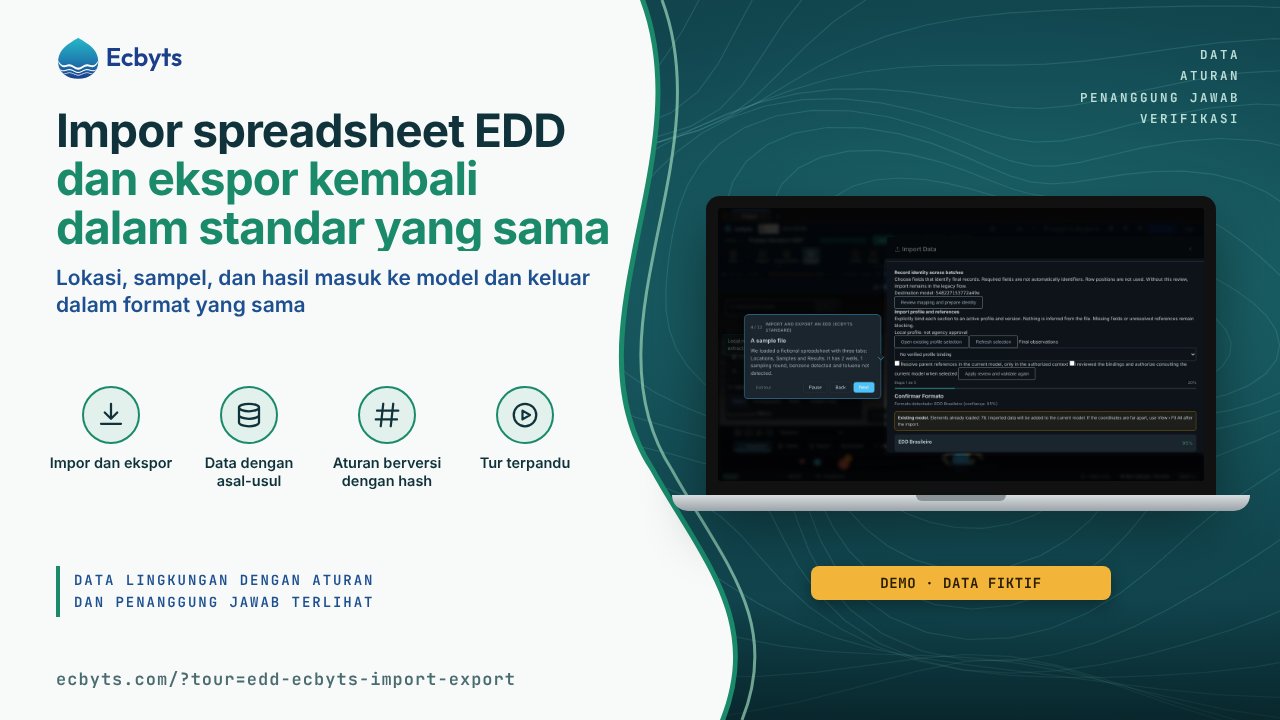
Spreadsheet lapangan dan laboratorium datang dalam format yang berbeda, dan setiap konversi membuka peluang hilangnya satu baris, satu satuan, atau keterangan bahwa suatu hasil tidak terdeteksi. Tur Impor dan ekspor EDD (standar ecbyts) membawa spreadsheet EDD (spreadsheet data lapangan dan laboratorium, dengan tab lokasi, sampel, dan hasil) ke model dan mengembalikannya dalam format yang sama. Untuk berlatih, Anda cukup memakai peramban dan berkas contoh yang dibuat dalam sesi itu sendiri, dengan data fiktif; tidak perlu akun, dan tidak ada yang disimpan di cloud.
Yang ditunjukkan tur, langkah demi langkah
- Impor dan ekspor EDD. Tur memperkenalkan EDD, spreadsheet data lapangan dan laboratorium berisi lokasi, sampel, dan hasil, serta tujuan skenario ini: membawa satu spreadsheet ke model dan mengembalikannya dalam format yang sama.
- Mulai dari Impor. Di grup Berkas, tombol Impor membuka wizard yang menerima spreadsheet, model, dan berkas spasial.
- Wizard impor. Wizard mengenali spreadsheet dari tab dan judul kolomnya, lalu memandu Anda tahap demi tahap, satu keputusan setiap kali.
- Berkas contoh. Tur memuat spreadsheet fiktif dengan tiga tab, Locais, Amostras, dan Resultados (lokasi, sampel, dan hasil): 2 sumur, 1 pengambilan sampel, benzena terdeteksi, dan toluena tidak terdeteksi.
- Lanjutkan hingga tahap tinjauan. Anda mengonfirmasi format serta meninjau pemetaan kolom dan keputusan dengan tombol Berikutnya; saat wizard mencapai tahap tinjauan, tur berlanjut dengan sendirinya.
- Masukkan datanya. Pada tahap tinjauan, Anda mengetuk Cerna Data dan mengonfirmasi peringatan validasi; tinjauan penggabungan menunjukkan apa yang akan masuk ke proyek Anda, dan tur menutup tinjauan itu tanpa menerapkannya, agar data Anda tidak tersentuh.
- Sekarang jalur kembalinya. Di grup Berkas yang sama, tombol Ekspor membuka dialog ekspor.
- Dialog ekspor. Dialog ini mendaftar format yang tersedia, dan setiap format menyebutkan bagian model Anda yang dipertahankannya.
- Pilih format EDD. Tur memilihkan XLSX dalam standar EDD (Locais, Amostras, dan Resultados), sama dengan spreadsheet yang Anda impor.
- Konfigurasikan ekspor. Setelah format spreadsheet dipilih, tombol utama berubah menjadi Konfigurasi ekspor; Anda mengetuknya untuk membuka dialog templat.
- Ekspor spreadsheet. Dengan templat EDD tercentang dan data saat ini, Anda mengetuk Ekspor: unduhan dimulai dan tur berlanjut dengan sendirinya.
- Siklus tertutup. Mengimpor ulang spreadsheet itu menghasilkan titik dan hasil yang sama, dan hasil tidak terdeteksi tetap tersensor, tanpa berubah menjadi angka karangan.
Batasan tur ini
Berkas contoh bersifat fiktif dan berguna untuk melatih jalurnya; tur tidak memvalidasi spreadsheet Anda terhadap aturan lembaga lingkungan dan tidak menggantikan pemeriksaan data laboratorium. Setelah mengimpor spreadsheet Anda sendiri, tinjau pemetaan kolom dan hasilnya sebelum dipakai. Tidak ada langkah yang menyimpan ke cloud, membeli paket, atau mengubah data proyek Anda.
Cara berlatih
Buka tur. Jalurnya memakan waktu sekitar 5 menit dan tidak memerlukan pendaftaran.