 ecbyts
Diperbarui
Pelajari cara mengolah model 3D dan adegan ecbyts dalam sebelas tur
Perkiraan waktu baca: 4 menit
- Panduan
- Audio
- Tur
Sebelas tur menunjukkan apa itu ecbyts dan cara menyalin, menyembunyikan, dan membentuk ulang elemen, menyimpan adegan, menggerakkan kamera, membaca Inspektur, dan menganimasikan model. Data fiktif.
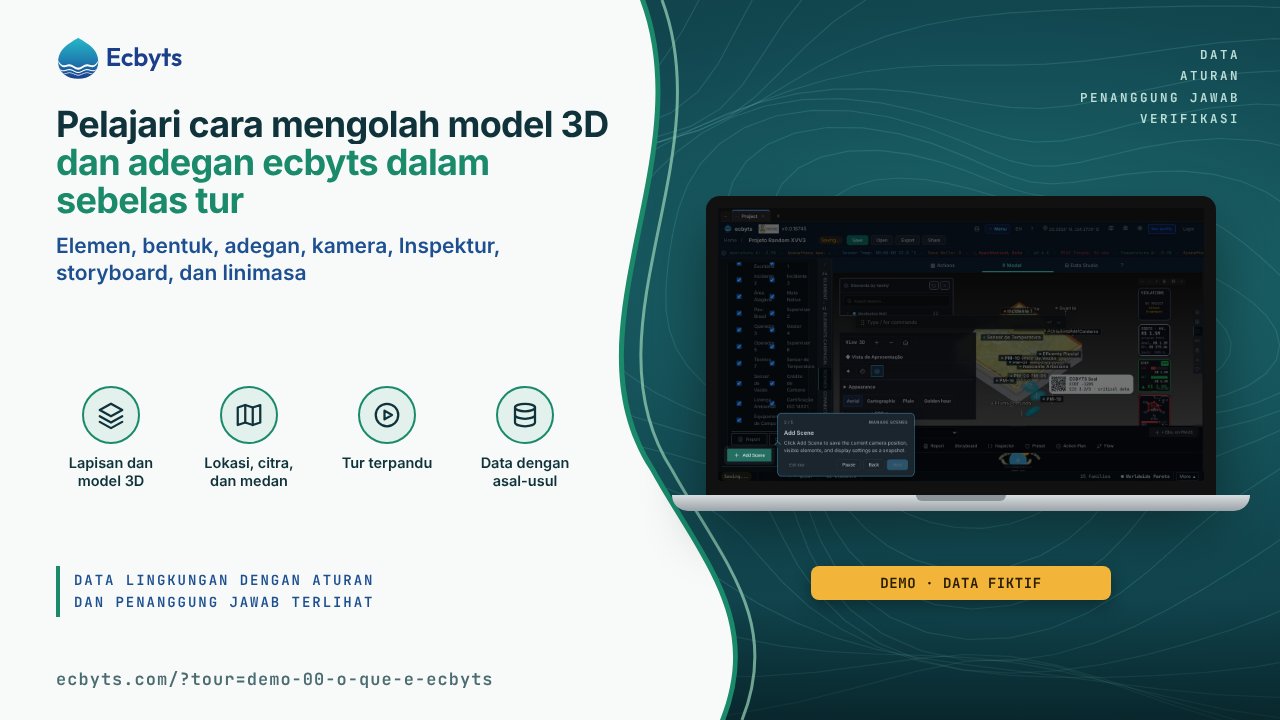
Di ecbyts, studi lingkungan sebuah area hidup dalam model digital: titik pemantauan, plume, bangunan, dan lapisan bawah permukaan tampil dalam adegan 3D, masing-masing dengan data dan pengukurannya. Anda yang bekerja dengan area terkontaminasi, pemantauan, atau perizinan menghabiskan banyak waktu di adegan ini: memilih apa yang ditampilkan, membingkai tampilan untuk laporan, dan memeriksa asal sebuah nilai. Koleksi ini menghimpun sebelas tur bagi Anda yang baru mulai: urutannya dari demonstrasi tentang apa itu aplikasi ke elemen, adegan, dan kamera, lalu berakhir pada fitur presentasi, dalam sekitar 22 menit, dengan data fiktif.
Yang ditunjukkan tur-tur ini
Demo nol: apa itu ecbyts
Tur berangkat dari masalahnya (data lingkungan datang tersebar di spreadsheet, laporan, dan email) dan menunjukkan model tunggal yang menghimpunnya: tab Area di panel kanan, pendaftaran sebuah area, dan tab Elemen dengan sumur PM-16 beserta observasinya per kampanye. Di akhir, pencarian di layar awal membuka modul Hasil per Kampanye, tempat suhu sebuah sumur menjadi garis, kampanye demi kampanye. Buka tur
Salin & Tempel Elemen
Anda memilih sebuah elemen di daftar, mengklik Salin di tab Home, lalu mengklik Tempel. Salinan muncul dengan sedikit pergeseran dan pengenal baru; mengulang gerakan ini mengisi model dengan cepat. Buka tur
Alihkan Visibilitas Elemen
Setiap elemen di daftar memiliki kontrol visibilitas: ikon mata menyembunyikan atau menampilkannya di adegan 3D. Elemen yang disembunyikan tetap ada di model, hanya tidak digambar, sehingga Anda dapat berfokus pada satu bagian area. Buka tur
Sunting Bentuk Elemen
Anda memilih plume, batas, atau bangunan, lalu bilah alat penyuntingan muncul dengan alat gambar dan alat simpul. Pada mode gambar, setiap klik di adegan menambah satu simpul; menyeret simpul membentuk ulang kontur, dan klik kanan menghapusnya. Saat Anda mengklik Tutup, geometri 3D diperbarui. Buka tur
Kelola Adegan
Di tab Adegan pada panel samping, Tambah Adegan menyimpan posisi kamera, elemen yang terlihat, dan pengaturan tampilan sebagai potret. Adegan tersimpan muncul di daftar, dan satu klik memulihkan tampilannya: gambaran umum, detail, atau potongan, untuk laporan dan presentasi. Buka tur
Tampilan Kamera
Tombol di panel adegan mengendalikan kamera; tombol rumah mengembalikan ke tampilan isometrik, standar rekayasa. Untuk mengorbit, seret dengan tombol kiri tetikus; untuk menggeser tampilan, pakai tombol kanan; roda mendekatkan dan menjauhkan. Buka tur
Kontrol Zoom & Fit
Anda mengatur jarak dengan tombol zoom atau roda tetikus dan membingkai ulang seluruh model dengan tombol rumah, yang berguna setelah memperbesar tampilan atau menambah elemen. Tur juga mengingatkan bahwa klik ganda pada sebuah elemen mendekatkan kamera ke elemen itu. Buka tur
Panel Inspektur
Anda mengklik Inspektur di bilah panel bawah, dan panel menampilkan data mentah elemen terpilih sebagaimana tersimpan di model: koordinat, properti, dan observasi. Ini alat untuk pengguna tingkat lanjut, berguna untuk memeriksa hasil impor dan memahami struktur internal model. Buka tur
Kueri dan sunting data tanpa SQL
Inspektur layar penuh menampilkan model sebagai pohon yang setiap bidangnya memperlihatkan tipenya, dengan pencarian yang menyorot yang cocok dan jejak yang memberi alamat stabil sebuah nilai, agar dapat dikutip dalam laporan. Bidang baca-saja menolak penyuntingan menurut kebijakan, dan nilai yang dapat disunting diperiksa (tipe, wajib atau tidak, rentang) sebelum masuk ke model; tab Tabel menampilkan isi yang sama dalam baris dan kolom. Buka tur
Keyframe Storyboard
Di panel bawah, linimasa menyebarkan observasi menurut waktu. Anda menambah titik kunci (satu bingkai animasi) pada posisi saat ini dan mengklik titik kunci untuk melompat antarmomen; adegan 3D menampilkan data pada saat itu, dan urutan bingkai menentukan animasinya. Buka tur
Pemutaran Linimasa
Dengan tombol putar, jeda, dan maju di panel bawah, seluruh model dianimasikan menurut waktu. Kecepatan yang lebih rendah membantu mengamati perubahan bertahap, seperti pada plume kontaminasi, dalam presentasi dan saat membaca tren. Buka tur
Batasan tur-tur ini
Tur memakai model demo dengan data fiktif, dibuat di peramban, dan tidak menyimpan apa pun di cloud; durasinya adalah perkiraan, dan berlatih bisa memakan waktu lebih lama. Tur mengajarkan cara mengolah adegan, bukan cara menafsirkan apa yang ditampilkannya: bentuk sebuah plume atau nilai sebuah observasi contoh tidak menggambarkan area nyata mana pun. Tur pertama menampilkan teks dalam bahasa Portugis meskipun antarmuka memakai bahasa lain, dan tur kueri data tampil dalam bahasa Inggris di bahasa ini.
Cara berlatih
Urutan yang disarankan, dalam sekitar 22 menit:
- Demo nol: apa itu ecbyts (3 menit).
- Salin & Tempel Elemen, Alihkan Visibilitas Elemen, dan Sunting Bentuk Elemen (5 menit).
- Kelola Adegan, Tampilan Kamera, dan Kontrol Zoom & Fit (4 menit).
- Panel Inspektur dan Kueri dan sunting data tanpa SQL (5 menit).
- Keyframe Storyboard dan Pemutaran Linimasa (5 menit).
Mulailah dengan Buka tur; tur-tur ini terbuka tanpa pendaftaran. Untuk mengikuti alur sebuah studi, dari titik pemantauan hingga ekspor, lihat Jalur Tur.