 ecbyts
Uppdaterad
Lär dig hantera 3D-modellen och scenen i ecbyts i elva rundturer
Lästid: cirka 5 min
- Guide
- Ljud
- Guidad tur
Elva rundturer visar vad ecbyts är och hur du kopierar, döljer och formar om element, sparar scener, flyttar kameran, läser Inspektören och animerar modellen. Fiktiva data.
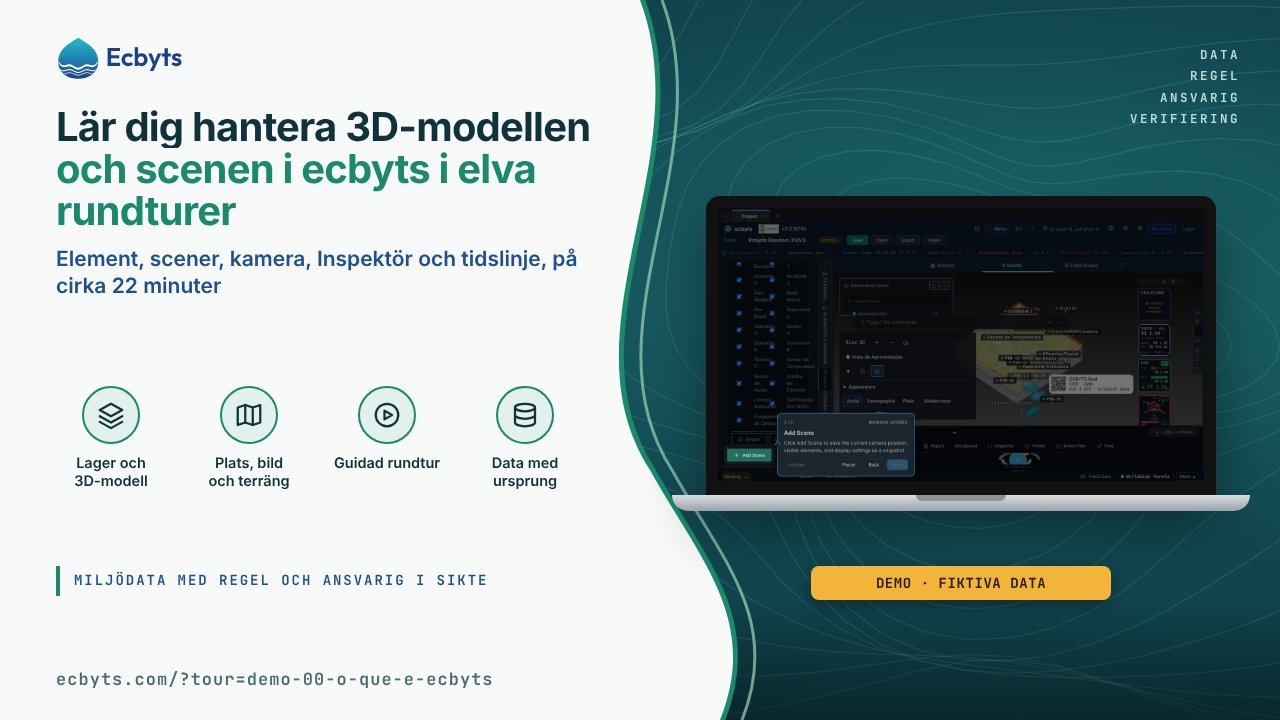
I ecbyts lever miljöstudien av ett område i en digital modell: övervakningspunkter, plymer, byggnader och lager i underjorden visas i en 3D-scen, var och en med sina data och mätningar. Den som arbetar med förorenade områden, övervakning eller tillståndsprövning tillbringar mycket tid i den scenen: väljer vad som ska visas, ramar in vyn för en rapport och kontrollerar var ett värde kommer ifrån. Den här samlingen innehåller elva rundturer för dig som är nybörjare: ordningen går från en demonstration av vad appen är till elementen, scenen och kameran, och slutar med presentationsfunktionerna, på cirka 22 minuter, med fiktiva data.
Vad rundturerna visar
Demo noll: vad ecbyts är
Rundturen utgår från problemet (miljödata kommer utspridda i kalkylblad, utlåtanden och e-post) och visar den enda modell som samlar dem: fliken Områden i panelen till höger, registreringen av ett område, och fliken Element med brunnen PM-16 och dess observationer per kampanj. I slutet öppnar sökningen på startskärmen modulen Resultat per kampanj, där temperaturen i en brunn blir en linje, kampanj för kampanj. Öppna rundturen
Kopiera och klistra in element
Du markerar ett element i listan, klickar på Kopiera på fliken Start och sedan på Klistra in. Kopian visas med en liten förskjutning och en ny identifierare; att upprepa handgreppet fyller modellen snabbt. Öppna rundturen
Växla elementets synlighet
Varje element i listan har ett synlighetsreglage: ögonikonen döljer eller visar det i 3D-scenen. Det dolda elementet finns kvar i modellen, det ritas bara inte, vilket hjälper dig att fokusera på en del av området. Öppna rundturen
Redigera elementform
Du markerar en plym, en gräns eller en byggnad, och redigeringsverktygsfältet visas med verktygen för ritning och hörnpunkter. I ritläget lägger varje klick i scenen till en hörnpunkt; att dra en hörnpunkt formar om konturen, och högerklick raderar den. När du klickar på Stäng uppdateras 3D-geometrin. Öppna rundturen
Hantera scener
På fliken Scener i sidopanelen sparar Lägg till scen kamerans läge, de synliga elementen och visningsinställningarna som en ögonblicksbild. De sparade scenerna visas i listan, och ett klick på en av dem återställer vyn: överblick, detalj eller snitt, för rapporter och presentationer. Öppna rundturen
Kameravyer
Knapparna i scenpanelen styr kameran; hus-knappen återgår till den isometriska vyn, ingenjörernas standard. För att kretsa drar du med vänster musknapp; för att flytta vyn använder du höger knapp; hjulet zoomar in och ut. Öppna rundturen
Zoom- och anpassningsreglage
Du justerar avståndet med zoomknapparna eller med musens hjul och ramar in hela modellen igen med hus-knappen, vilket är användbart efter zoomning eller när du har lagt till element. Rundturen påminner också om att ett dubbelklick på ett element för kameran närmare det. Öppna rundturen
Inspektörspanelen
Du klickar på Inspektör i den nedre panelens fält, och panelen visar det markerade elementets råa data så som de är sparade i modellen: koordinater, egenskaper och observationer. Det är ett verktyg för avancerade användare, användbart för att kontrollera en import och förstå modellens inre struktur. Öppna rundturen
Fråga och redigera data utan SQL
Inspektören i helskärm visar modellen som ett träd där varje fält har sin typ synlig, med en sökning som markerar träffarna och en brödsmula som ger värdets stabila adress, så att du kan hänvisa till det i ett utlåtande. Skrivskyddade fält avvisar redigering enligt policy, och ett redigerbart värde kontrolleras (typ, obligatoriskt, intervall) innan det kommer in i modellen; fliken Tabeller visar samma innehåll i rader och kolumner. Öppna rundturen
Storyboardscener
I den nedre panelen fördelar tidslinjen observationerna över tid. Du lägger till en nyckelbild (en bildruta i animationen) på den aktuella positionen och klickar på nyckelbilderna för att hoppa mellan tidpunkter; 3D-scenen visar data för det ögonblicket, och bildrutornas följd definierar animationen. Öppna rundturen
Uppspelning av tidslinjen
Med knapparna för att spela upp, pausa och gå framåt i den nedre panelen animeras hela modellen över tid. Lägre hastigheter hjälper dig att följa gradvisa förändringar, som i en föroreningsplym, i presentationer och när du läser trender. Öppna rundturen
Vad de här rundturerna inte är
Rundturerna använder en demomodell med fiktiva data, byggd i webbläsaren, och sparar ingenting i molnet; tiderna är uppskattningar och övning kan ta längre tid. De lär dig hantera scenen, inte tolka det den visar: formen på en plym eller värdet i en exempelobservation beskriver inget verkligt område. Den första rundturen har sina texter på portugisiska även när gränssnittet är på ett annat språk, och rundturen för datafrågor visas på engelska på det här språket.
Så övar du
Föreslagen ordning, på cirka 22 minuter:
- Demo noll: vad ecbyts är (3 min).
- Kopiera och klistra in element, Växla elementets synlighet och Redigera elementform (5 min).
- Hantera scener, Kameravyer och Zoom- och anpassningsreglage (4 min).
- Inspektörspanelen och Fråga och redigera data utan SQL (5 min).
- Storyboardscener och Uppspelning av tidslinjen (5 min).
Börja här: Öppna rundturen; rundturerna öppnas utan registrering. För att följa flödet i en studie, från övervakningspunkten till exporten, se Turspåret.