 ecbyts
Обновлено
Освойте 3D-модель и сцену ecbyts в одиннадцати турах
Время чтения: около 4 мин
- Руководство
- Аудио
- Тур
Одиннадцать туров показывают, что такое ecbyts и как копировать, скрывать и менять форму элементов, сохранять сцены, двигать камеру, читать Инспектор и анимировать модель. Данные вымышленные.
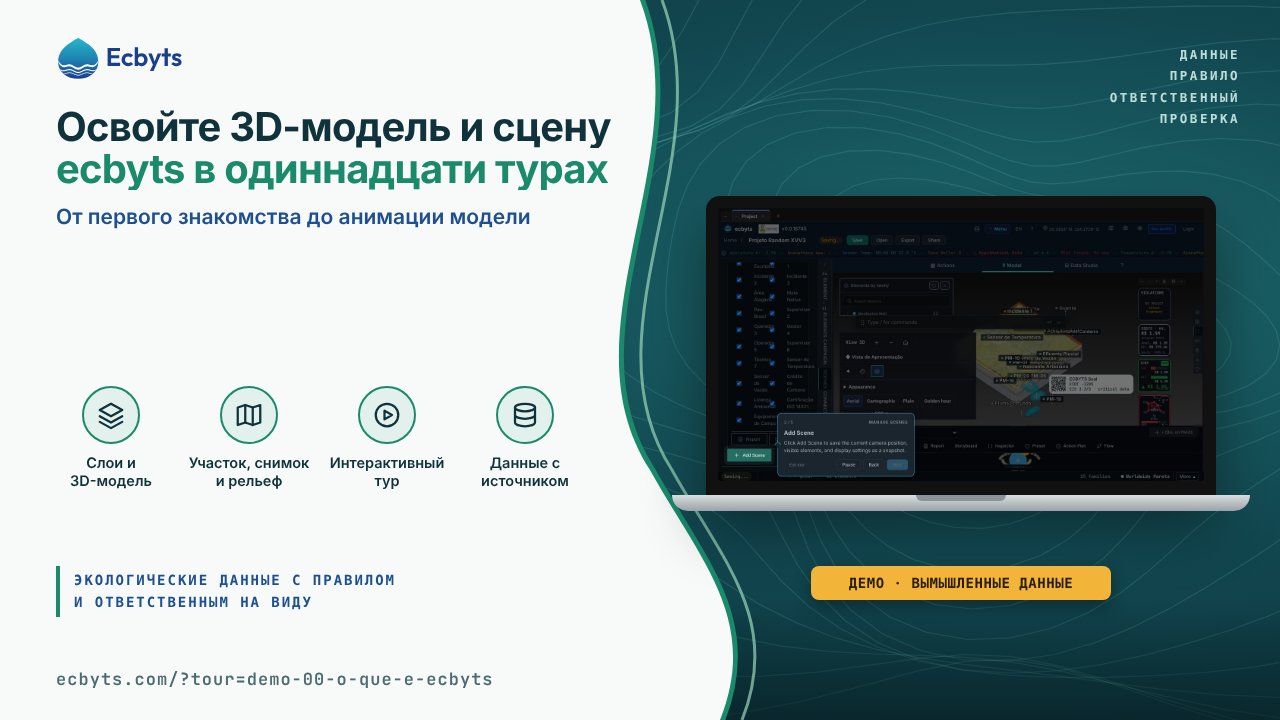
В ecbyts экологическое исследование участка живёт в цифровой модели: точки мониторинга, шлейфы, здания и слои подповерхности отображаются в 3D-сцене, каждый со своими данными и измерениями. Тот, кто работает с загрязнёнными территориями, мониторингом или лицензированием, проводит в этой сцене значительную часть времени: выбирает, что показать, подбирает ракурс для отчёта, проверяет, откуда взялось значение. Эта подборка объединяет одиннадцать туров для тех, кто только начинает: порядок идёт от демонстрации того, что такое приложение, к элементам, сцене и камере и завершается возможностями презентации, около 22 минут, на вымышленных данных.
Что показывают туры
Демонстрация ноль: что такое ecbyts
Тур начинает с проблемы (экологические данные приходят разрозненно в таблицах, заключениях и письмах) и показывает единую модель, которая их объединяет: вкладка «Участки» на правой панели, карточка участка и вкладка «Элементы» со скважиной PM-16 и её наблюдениями по кампаниям. В конце поиск на стартовом экране открывает модуль «Результаты по кампаниям», где температура скважины становится линией, кампания за кампанией. Открыть тур
Копировать и вставлять элементы
Вы выбираете элемент в списке, нажимаете «Копировать» на вкладке «Главная», затем «Вставить». Копия появляется с небольшим смещением и новым идентификатором; повторение этого действия быстро заполняет модель. Открыть тур
Переключение видимости элемента
У каждого элемента в списке есть переключатель видимости: значок глаза скрывает или показывает его в 3D-сцене. Скрытый элемент остаётся в модели, он просто не отрисовывается, что помогает сосредоточиться на части участка. Открыть тур
Редактировать форму элемента
Вы выбираете шлейф, границу или здание, и появляется панель редактирования с инструментами рисования и вершин. В режиме рисования каждый щелчок в сцене добавляет вершину; перетаскивание вершины меняет контур, а правая кнопка мыши её удаляет. После нажатия «Закрыть» 3D-геометрия обновляется. Открыть тур
Управлять сценами
На вкладке «Сцены» боковой панели «Добавить сцену» сохраняет положение камеры, видимые элементы и настройки отображения как снимок. Сохранённые сцены появляются в списке, а щелчок по одной из них восстанавливает вид: общий план, деталь или разрез, для отчётов и презентаций. Открыть тур
Виды камеры
Кнопки панели сцены управляют камерой; кнопка с домиком возвращает изометрический вид, стандартный для инженерной практики. Чтобы вращать, перетаскивайте левой кнопкой мыши; чтобы сдвинуть вид, используйте правую кнопку; колесо приближает и отдаляет. Открыть тур
Управление масштабом и вписыванием
Вы настраиваете расстояние кнопками масштаба или колесом мыши и заново вписываете всю модель в кадр кнопкой с домиком, что полезно после масштабирования или добавления элементов. Тур также напоминает, что двойной щелчок по элементу приближает к нему камеру. Открыть тур
Панель инспектора
Вы нажимаете «Инспектор» на панели внизу, и панель показывает необработанные данные выбранного элемента в том виде, в каком они хранятся в модели: координаты, свойства и наблюдения. Это инструмент для опытного пользователя, полезный для проверки импорта и понимания внутренней структуры модели. Открыть тур
Запрос и правка данных без SQL
«Инспектор» на весь экран показывает модель как дерево, в котором у каждого поля виден тип, с поиском, подсвечивающим совпадения, и путём, дающим стабильный адрес значения, чтобы сослаться на него в заключении. Поля только для чтения не допускают правку по политике, а редактируемое значение проверяется (тип, обязательность, диапазон) до попадания в модель; вкладка «Таблицы» показывает то же содержимое в строках и столбцах. Открыть тур
Ключевые кадры раскадровки
На нижней панели временная шкала распределяет наблюдения по времени. Вы добавляете ключевую точку (кадр анимации) в текущей позиции и щёлкаете по ключевым точкам, чтобы переходить между моментами; 3D-сцена показывает данные этого момента, а последовательность кадров задаёт анимацию. Открыть тур
Воспроизведение временной шкалы
Кнопками воспроизведения, паузы и перемотки на нижней панели вся модель анимируется во времени. Меньшие скорости помогают наблюдать постепенные изменения, например шлейфа загрязнения, на презентациях и при чтении трендов. Открыть тур
Чем эти туры не являются
Туры используют демонстрационную модель с вымышленными данными, созданную в браузере, и ничего не сохраняют в облаке; время указано ориентировочно, и практика может занять больше. Они учат работать со сценой, а не интерпретировать то, что она показывает: форма шлейфа или значение примерного наблюдения не описывают никакой реальный участок. Первый тур показывает тексты на португальском языке, даже когда интерфейс на другом языке, а тур запроса данных на этом языке отображается на английском.
Как практиковаться
Рекомендуемый порядок, около 22 минут:
- «Демонстрация ноль: что такое ecbyts» (3 мин).
- «Копировать и вставлять элементы», «Переключение видимости элемента» и «Редактировать форму элемента» (5 мин).
- «Управлять сценами», «Виды камеры» и «Управление масштабом и вписыванием» (4 мин).
- «Панель инспектора» и «Запрос и правка данных без SQL» (5 мин).
- «Ключевые кадры раскадровки» и «Воспроизведение временной шкалы» (5 мин).
Чтобы начать: Открыть тур; туры открываются без регистрации. Чтобы пройти рабочий процесс исследования от точки мониторинга до экспорта, откройте «Маршрут туров».