 ecbyts
更新日
3D モデルとシーンの操作を 11 本のツアーで学ぶ
読了目安:2分
- ガイド
- 音声
- ツアー
11 本のツアーで、ecbyts とは何か、要素のコピー、非表示、形状の編集、シーンの保存、カメラ操作、インスペクターの読み方、アニメーションを示します。データは架空のものです。
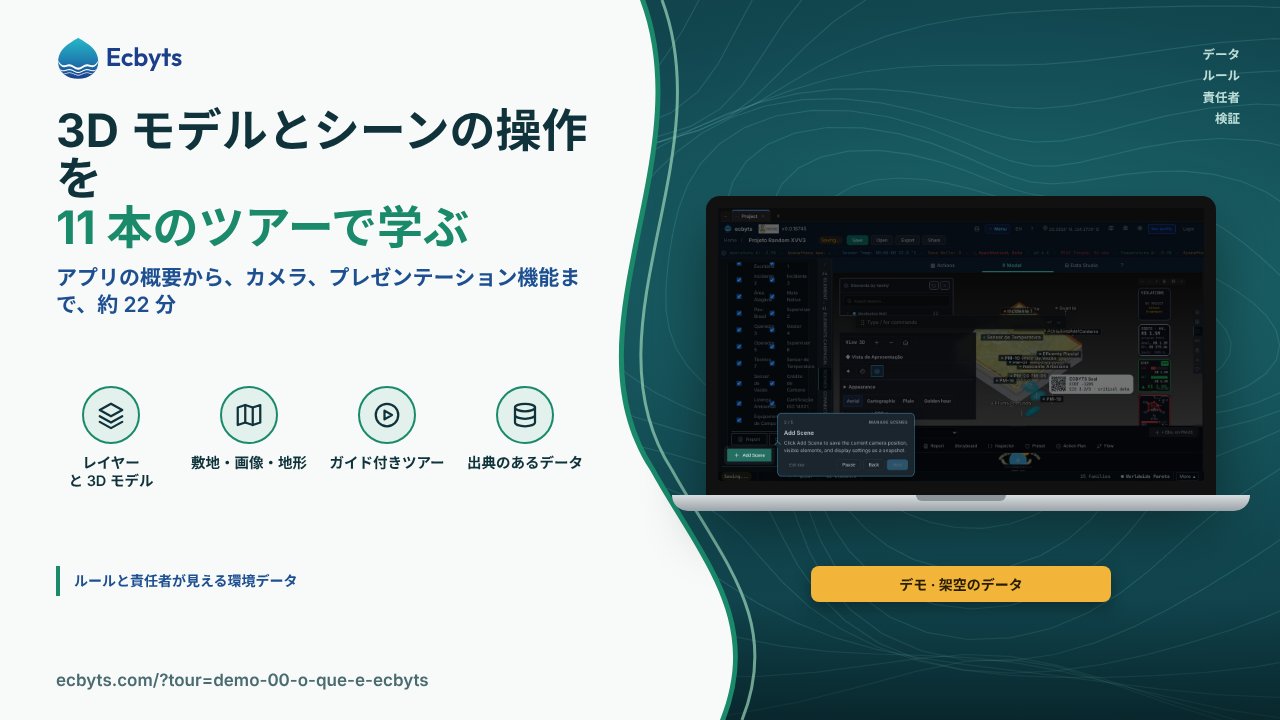
ecbyts では、ある区域の環境調査がデジタルモデルの中にあります。モニタリング地点、プルーム、建物、地下の層が 3D のシーンに表示され、それぞれにデータと測定値が結び付いています。汚染区域、モニタリング、許認可に携わる人は、このシーンで多くの時間を過ごします。何を表示するかを選び、レポートに合わせて視点を整え、値の出どころを確認します。このコレクションは、始めたばかりの人のために 11 本のツアーをまとめたものです。アプリの概要を示すデモに始まり、要素、シーン、カメラへと進み、プレゼンテーション機能で終わります。所要時間は約 22 分で、データは架空のものです。
各ツアーの内容
デモ・ゼロ:ecbyts とは何か
ツアーは問題から始まります。環境データはスプレッドシート、報告書、メールに散らばって届きます。それを 1 つにまとめるモデルを示します。右側のパネルの「エリア」タブと区域の登録、そして「要素」タブにある井戸 PM-16 とキャンペーンごとの観測値です。最後に、ホーム画面の検索から「キャンペーン別結果」モジュールを開くと、ある井戸の温度が、キャンペーンごとに 1 本の線になります。ツアーを開く
要素のコピー&ペースト
リストで要素を選び、「ホーム」タブの「コピー」をクリックして、「ペースト」をクリックします。コピーはわずかにずれた位置に、新しい識別子で現れます。同じ操作を繰り返すと、モデルをすばやく埋められます。ツアーを開く
要素の表示の切り替え
リストの各要素には表示のコントロールがあります。目のアイコンで、3D シーン上の表示と非表示を切り替えます。非表示の要素はモデルに残り、描画されないだけです。区域の一部に集中したいときに役立ちます。ツアーを開く
要素の形状の編集
プルーム、境界、建物のいずれかを選ぶと、描画と頂点のツールを備えた編集ツールバーが表示されます。描画モードでは、シーンをクリックするたびに頂点が 1 つ追加されます。頂点をドラッグすると輪郭が変形し、右クリックで頂点を削除できます。「閉じる」をクリックすると、3D ジオメトリが更新されます。ツアーを開く
シーンの管理
サイドパネルの「シーン」タブで「シーンの追加」を押すと、カメラの位置、表示中の要素、表示設定がスナップショットとして保存されます。保存したシーンはリストに表示され、クリックするとその視点が復元されます。全体像、詳細、断面など、レポートやプレゼンテーションに使えます。ツアーを開く
カメラビュー
シーンパネルのボタンでカメラを操作します。家のボタンで、エンジニアリングの標準である等角投影の視点に戻ります。周回するには、マウスの左ボタンでドラッグします。視点を平行移動するには右ボタンを使い、ホイールで拡大と縮小ができます。ツアーを開く
ズームとフィットのコントロール
ズームボタンまたはマウスのホイールで距離を調整し、家のボタンでモデル全体を画面に収め直します。ズームしたあとや要素を追加したあとに便利です。ツアーは、要素をダブルクリックすると、カメラがその要素に近づくことも伝えます。ツアーを開く
インスペクターパネル
下部パネルのバーで「インスペクター」をクリックすると、選択した要素の生のデータが、モデルに保存されているとおりに表示されます。座標、プロパティ、観測値です。上級者向けのツールで、インポートの確認や、モデルの内部構造の理解に役立ちます。ツアーを開く
SQL なしでデータを照会して編集
全画面のインスペクターは、モデルをツリーとして表示します。各フィールドには型が表示され、検索では一致した部分が強調されます。パンくずリストは値の安定したアドレスを示すので、報告書で引用できます。読み取り専用のフィールドはポリシーにより編集が拒否され、編集できる値は、モデルに入る前に型、必須かどうか、範囲が検査されます。「テーブル」タブでは、同じ内容を行と列で表示します。ツアーを開く
ストーリーボードのシーン
下部パネルのタイムラインは、観測値を時間に沿って並べます。現在の位置にキーポイント(アニメーションの 1 コマ)を追加し、キーポイントをクリックして時点の間を移動します。3D シーンにはその時点のデータが表示され、コマの並びがアニメーションを定めます。ツアーを開く
タイムライン再生
下部パネルの再生、一時停止、進むのボタンで、モデル全体が時間に沿ってアニメーション表示されます。速度を下げると、汚染プルームのような緩やかな変化を観察しやすくなります。プレゼンテーションや、トレンドの読み取りに役立ちます。ツアーを開く
これらのツアーで扱わないこと
ツアーは、ブラウザー上で作られた、架空のデータを使うデモモデルを使い、クラウドには何も保存しません。所要時間は目安で、練習にはもっと時間がかかることがあります。ツアーが教えるのはシーンの操作方法で、表示された内容の解釈ではありません。例のプルームの形や観測値は、実在のどの区域も表しません。最初のツアーは、インターフェースが別の言語でもポルトガル語のテキストで表示されます。データ照会のツアーは、この言語では英語で表示されます。
実践する方法
次の順序で、約 22 分で進めることをおすすめします。
- デモ・ゼロ:ecbyts とは何か(3 分)。
- 要素のコピー&ペースト、要素の表示の切り替え、要素の形状の編集(5 分)。
- シーンの管理、カメラビュー、ズームとフィットのコントロール(4 分)。
- インスペクターパネルと、SQL なしでデータを照会して編集(5 分)。
- ストーリーボードのシーンとタイムライン再生(5 分)。
まずツアーを開くから始めてください。ツアーは登録なしで開けます。モニタリング地点からエクスポートまで、調査の流れに沿って進めるには、ツアートレイルを確認してください。