 ecbyts
Mis à jour le
Apprenez à manipuler le modèle 3D et la scène d’ecbyts en onze visites
Lecture estimée : 6 min
- Guide
- Audio
- Visite guidée
Onze visites montrent ce qu’est ecbyts et comment copier, masquer et remodeler des éléments, enregistrer des scènes, déplacer la caméra, lire l’Inspecteur et animer le modèle. Données fictives.
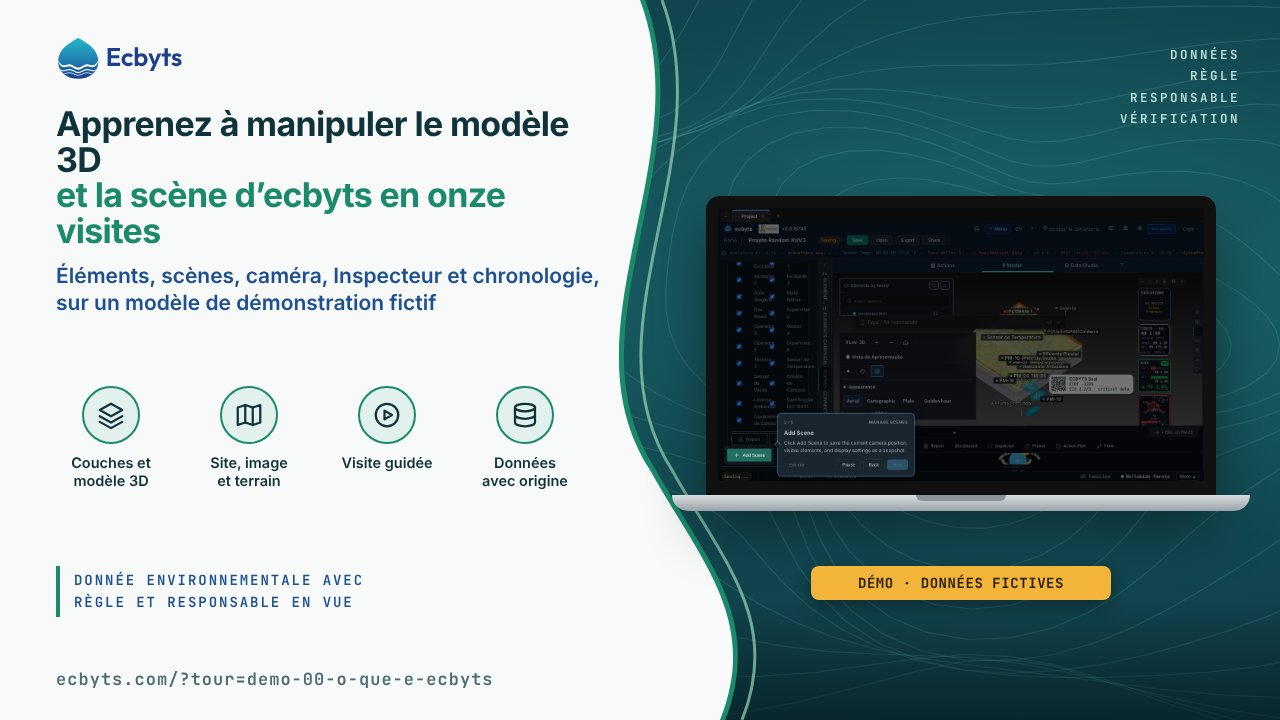
Dans ecbyts, l’étude environnementale d’une zone vit dans un modèle numérique : points de surveillance, panaches, bâtiments et couches du sous-sol apparaissent dans une scène 3D, chacun avec ses données et ses mesures. Les personnes qui travaillent sur les sites contaminés, le suivi ou l’autorisation passent une bonne partie de leur temps dans cette scène : elles choisissent ce qu’il faut montrer, cadrent la vue pour un rapport, vérifient d’où vient une valeur. Cette collection rassemble onze visites pour celles et ceux qui débutent : l’ordre va de la démonstration de ce qu’est l’application aux éléments, à la scène et à la caméra, et se termine par les fonctions de présentation, en environ 22 minutes, avec des données fictives.
Ce que montrent les visites
Démonstration zéro : qu’est-ce qu’ecbyts
La visite part du problème (la donnée environnementale arrive dispersée dans des tableurs, des rapports et des e-mails) et montre le modèle unique qui la rassemble : l’onglet Zones dans le panneau de droite, la fiche d’une zone, et l’onglet Éléments avec le puits PM-16 et ses observations par campagne. À la fin, la recherche de l’écran d’accueil ouvre le module Résultats par campagne, où la température d’un puits devient une ligne, campagne après campagne. Ouvrir la visite
Copier et coller des éléments
Vous sélectionnez un élément dans la liste, cliquez sur Copier dans l’onglet Accueil, puis sur Coller. La copie apparaît avec un léger décalage et un nouvel identifiant ; répéter le geste peuple vite le modèle. Ouvrir la visite
Basculer la visibilité de l’élément
Chaque élément de la liste possède un contrôle de visibilité : l’icône en forme d’œil le masque ou l’affiche dans la scène 3D. L’élément masqué reste dans le modèle, il n’est simplement pas dessiné, ce qui aide à se concentrer sur une partie de la zone. Ouvrir la visite
Modifier la forme de l’élément
Vous sélectionnez un panache, une limite ou un bâtiment, et la barre d’outils d’édition apparaît avec les outils de dessin et de sommets. En mode dessin, chaque clic dans la scène ajoute un sommet ; faire glisser un sommet remodèle le contour, et le clic droit le supprime. En cliquant sur Fermer, la géométrie 3D est mise à jour. Ouvrir la visite
Gérer les scènes
Dans l’onglet Scènes du panneau latéral, Ajouter une scène enregistre la position de la caméra, les éléments visibles et les réglages d’affichage sous forme d’instantané. Les scènes enregistrées apparaissent dans la liste, et un clic sur l’une d’elles restaure la vue : vue d’ensemble, détail ou coupe, pour les rapports et les présentations. Ouvrir la visite
Vues des caméras
Les boutons du panneau de la scène commandent la caméra ; le bouton en forme de maison revient à la vue isométrique, la vue d’ingénierie par défaut. Pour orbiter, faites glisser avec le bouton gauche de la souris ; pour déplacer la vue, utilisez le bouton droit ; la molette rapproche et éloigne. Ouvrir la visite
Contrôles de zoom et d’ajustement
Vous réglez la distance avec les boutons de zoom ou avec la molette de la souris et recadrez tout le modèle avec le bouton en forme de maison, utile après un zoom ou l’ajout d’éléments. La visite rappelle aussi qu’un double clic sur un élément rapproche la caméra de celui-ci. Ouvrir la visite
Panneau Inspecteur
Vous cliquez sur Inspecteur, dans la barre du panneau inférieur, et le panneau affiche les données brutes de l’élément sélectionné telles qu’elles sont conservées dans le modèle : coordonnées, propriétés et observations. C’est un outil pour utilisateur avancé, utile pour vérifier une importation et comprendre la structure interne du modèle. Ouvrir la visite
Consulter et modifier les données sans SQL
L’Inspecteur en plein écran montre le modèle sous forme d’arbre où chaque champ affiche son type, avec une recherche qui met en évidence les correspondances et un fil d’Ariane qui donne l’adresse stable de la valeur, pour la citer dans un rapport. Les champs en lecture seule refusent la modification par règle, et une valeur modifiable est contrôlée (type, caractère obligatoire, plage) avant d’entrer dans le modèle ; l’onglet Tables montre le même contenu en lignes et en colonnes. Ouvrir la visite
Images clés du storyboard
Dans le panneau inférieur, la chronologie répartit les observations dans le temps. Vous ajoutez un point clé (une image de l’animation) à la position actuelle et cliquez sur les points clés pour passer d’un moment à l’autre ; la scène 3D affiche les données de cet instant, et la séquence d’images définit l’animation. Ouvrir la visite
Lecture de la chronologie
Avec les boutons de lecture, de pause et d’avance du panneau inférieur, tout le modèle est animé dans le temps. Les vitesses plus faibles aident à observer les changements graduels, comme ceux d’un panache de contamination, dans les présentations et pour la lecture des tendances. Ouvrir la visite
Ce que ces visites ne sont pas
Les visites utilisent un modèle de démonstration aux données fictives, construit dans le navigateur, et n’enregistrent rien dans le cloud ; les durées sont des estimations, et la pratique peut prendre plus de temps. Elles apprennent à manipuler la scène, pas à interpréter ce qu’elle montre : la forme d’un panache ou la valeur d’une observation d’exemple ne décrivent aucune zone réelle. La première visite affiche ses textes en portugais même quand l’interface est dans une autre langue, et la visite de consultation des données apparaît en anglais dans cette langue.
Comment pratiquer
Ordre suggéré, en environ 22 minutes :
- Démonstration zéro : qu’est-ce qu’ecbyts (3 min).
- Copier et coller des éléments, Basculer la visibilité de l’élément et Modifier la forme de l’élément (5 min).
- Gérer les scènes, Vues des caméras et Contrôles de zoom et d’ajustement (4 min).
- Panneau Inspecteur et Consulter et modifier les données sans SQL (5 min).
- Images clés du storyboard et Lecture de la chronologie (5 min).
Commencez par Ouvrir la visite ; les visites s’ouvrent sans inscription. Pour suivre le déroulement d’une étude, du point de surveillance à l’export, consultez le Parcours des visites.