 ecbyts
Aggiornato il
Impara a muoverti nel modello 3D e nella scena di ecbyts in undici tour
Lettura stimata: 5 min
- Guida
- Audio
- Tour
Undici tour mostrano cos’è ecbyts e come copiare, nascondere e rimodellare elementi, salvare scene, muovere la camera, leggere l’Ispettore e animare il modello. Dati fittizi.
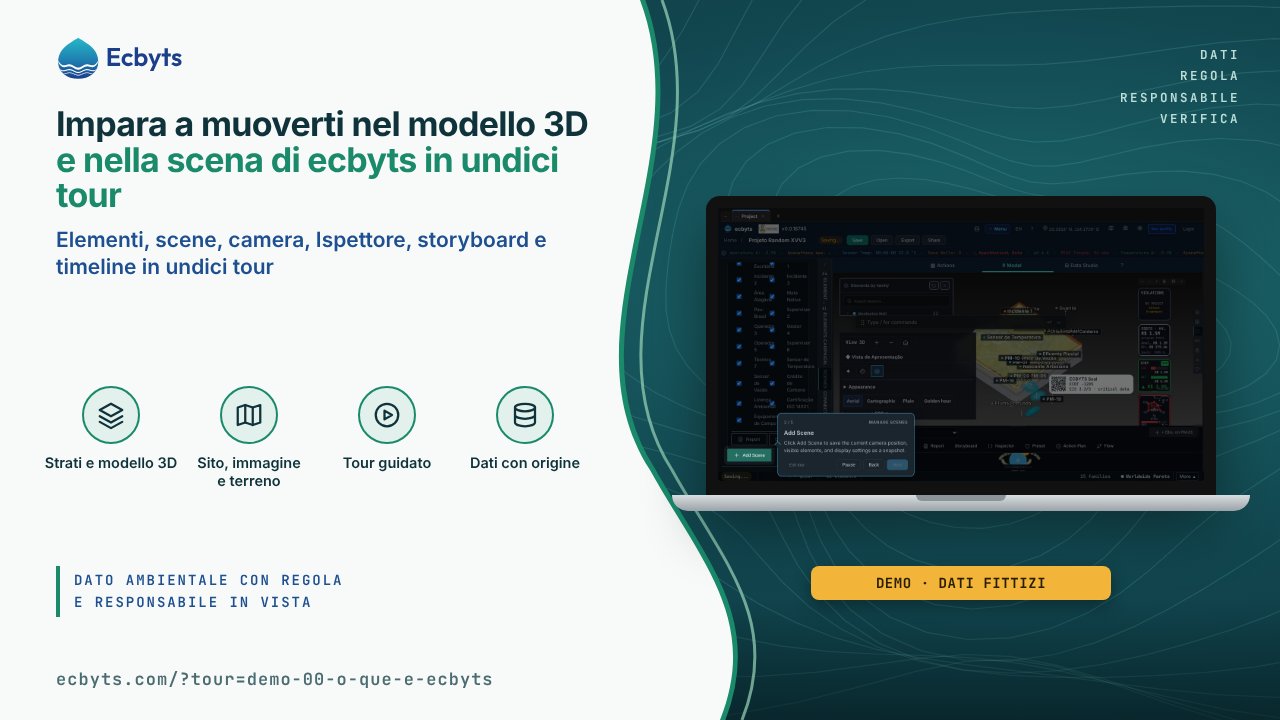
In ecbyts, lo studio ambientale di un’area vive in un modello digitale: punti di monitoraggio, plume, edifici e strati del sottosuolo compaiono in una scena 3D, ciascuno con i propri dati e le proprie misure. Chi lavora con aree contaminate, monitoraggio o autorizzazioni passa buona parte del tempo in questa scena: sceglie cosa mostrare, inquadra la vista per un rapporto, verifica da dove viene un valore. Questa raccolta riunisce undici tour per chi inizia: l’ordine va dalla dimostrazione di cos’è l’app agli elementi, alla scena e alla camera, e termina con le funzioni di presentazione, in circa 22 minuti, con dati fittizi.
Cosa mostrano i tour
Dimostrazione zero: cos’è ecbyts
Il tour parte dal problema (il dato ambientale arriva disperso tra fogli di calcolo, rapporti ed e-mail) e mostra il modello unico che lo riunisce: la scheda Aree nel pannello di destra, la registrazione di un’area, e la scheda Elementi con il pozzo PM-16 e le sue osservazioni per campagna. Alla fine, la ricerca della schermata iniziale apre il modulo Risultati per campagna, in cui la temperatura di un pozzo diventa una linea, campagna dopo campagna. Apri il tour
Copia & incolla elementi
Selezioni un elemento nell’elenco, clicchi su Copia nella scheda Home e poi su Incolla. La copia compare con un piccolo spostamento e un nuovo identificatore; ripetere il gesto popola il modello in fretta. Apri il tour
Visibilità degli elementi
Ogni elemento dell’elenco ha un controllo di visibilità: l’icona a forma di occhio lo nasconde o lo mostra nella scena 3D. L’elemento nascosto resta nel modello, semplicemente non viene disegnato, il che aiuta a concentrarsi su una parte dell’area. Apri il tour
Modifica la forma dell’elemento
Selezioni una plume, un perimetro o un edificio, e compare la barra degli strumenti di modifica con gli strumenti di disegno e dei vertici. In modalità disegno, ogni clic sulla scena aggiunge un vertice; trascinare un vertice rimodella il contorno, e il tasto destro lo elimina. Cliccando su Chiudi, la geometria 3D si aggiorna. Apri il tour
Gestione delle scene
Nella scheda Scene del pannello laterale, Aggiungi la scena salva la posizione della camera, gli elementi visibili e le impostazioni di visualizzazione come istantanea. Le scene salvate compaiono nell’elenco, e un clic su una di esse ripristina la vista: panoramica, dettaglio o sezione, per rapporti e presentazioni. Apri il tour
Viste della camera
I pulsanti del pannello della scena controllano la camera; il pulsante a forma di casa riporta alla vista isometrica, quella predefinita in ingegneria. Per orbitare, trascina con il tasto sinistro del mouse; per spostare la vista, usa il tasto destro; la rotellina avvicina e allontana. Apri il tour
Controlli di zoom e adattamento
Regoli la distanza con i pulsanti di zoom o con la rotellina del mouse e reinquadri l’intero modello con il pulsante a forma di casa, utile dopo uno zoom o dopo aver aggiunto elementi. Il tour ricorda anche che un doppio clic su un elemento avvicina la camera a esso. Apri il tour
Pannello Ispettore
Clicchi su Ispettore, nella barra del pannello inferiore, e il pannello mostra i dati grezzi dell’elemento selezionato così come sono conservati nel modello: coordinate, proprietà e osservazioni. È uno strumento per utenti avanzati, utile per verificare un’importazione e capire la struttura interna del modello. Apri il tour
Consultare e modificare il dato senza SQL
L’Ispettore a schermo intero mostra il modello come un albero in cui ogni campo ha il tipo in vista, con una ricerca che evidenzia ciò che corrisponde e un percorso che dà l’indirizzo stabile del valore, per citarlo in un rapporto. I campi di sola lettura rifiutano la modifica per politica, e un valore modificabile viene controllato (tipo, obbligatorietà, intervallo) prima di entrare nel modello; la scheda Tabelle mostra lo stesso contenuto in righe e colonne. Apri il tour
Scene dello storyboard
Nel pannello inferiore, la timeline distribuisce le osservazioni nel tempo. Aggiungi un fotogramma chiave (un quadro dell’animazione) nella posizione attuale e clicchi sui fotogrammi chiave per saltare tra i momenti; la scena 3D mostra i dati di quell’istante, e la sequenza dei quadri definisce l’animazione. Apri il tour
Riproduzione Timeline
Con i pulsanti di riproduzione, pausa e avanzamento del pannello inferiore, l’intero modello viene animato nel tempo. Velocità più basse aiutano a osservare cambiamenti graduali, come quello di una plume di contaminazione, nelle presentazioni e nella lettura delle tendenze. Apri il tour
Cosa non sono questi tour
I tour usano un modello dimostrativo con dati fittizi, creato nel browser, e non salvano nulla nel cloud; i tempi sono stime, e fare pratica può richiedere di più. Insegnano a muoversi nella scena, non a interpretare ciò che mostra: la forma di una plume o il valore di un’osservazione di esempio non descrivono nessuna area reale. Il primo tour porta i testi in portoghese anche con l’interfaccia in un’altra lingua, e il tour di consultazione dei dati compare in inglese in questa lingua.
Come esercitarsi
Ordine suggerito, in circa 22 minuti:
- Dimostrazione zero: cos’è ecbyts (3 min).
- Copia & incolla elementi, Visibilità degli elementi e Modifica la forma dell’elemento (5 min).
- Gestione delle scene, Viste della camera e Controlli di zoom e adattamento (4 min).
- Pannello Ispettore e Consultare e modificare il dato senza SQL (5 min).
- Scene dello storyboard e Riproduzione Timeline (5 min).
Inizia da Apri il tour; i tour si aprono senza registrazione. Per seguire il flusso di uno studio, dal punto di monitoraggio all’esportazione, vedi il Percorso dei tour.