 ecbyts
Zaktualizowano
Naucz się obsługiwać model 3D i scenę w ecbyts w jedenastu przewodnikach
Szacowany czas czytania: 4 min
- Przewodnik
- Audio
- Tour
Jedenaście przewodników pokazuje, czym jest ecbyts i jak kopiować, ukrywać i przekształcać elementy, zapisywać sceny, poruszać kamerą, czytać Inspektor i animować model. Dane fikcyjne.
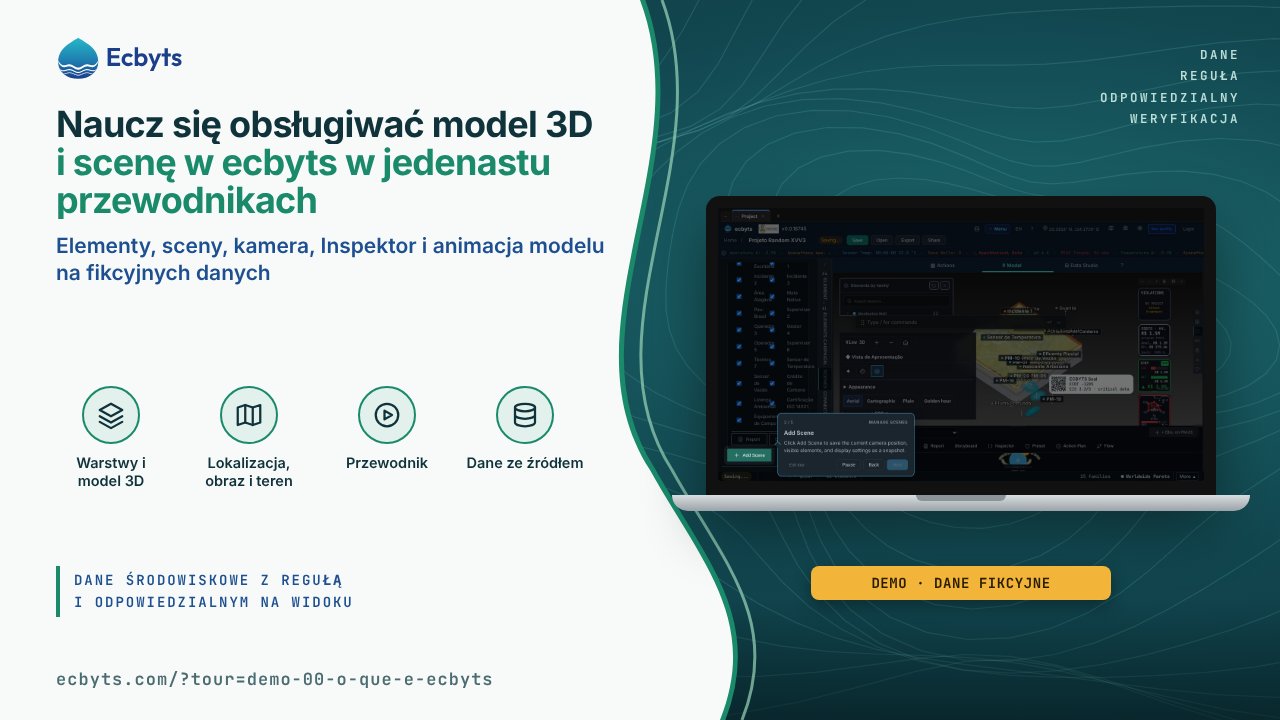
W ecbyts opracowanie środowiskowe obszaru żyje w modelu cyfrowym: punkty monitoringu, smugi, budynki i warstwy podłoża pojawiają się w scenie 3D, każdy ze swoimi danymi i pomiarami. Osoby pracujące z terenami zanieczyszczonymi, monitoringiem lub postępowaniami zezwoleniowymi spędzają dużo czasu w tej scenie: wybierają, co pokazać, kadrują widok do raportu, sprawdzają, skąd pochodzi wartość. Ten zbiór obejmuje jedenaście przewodników dla osób zaczynających pracę: kolejność prowadzi od demonstracji, czym jest aplikacja, przez elementy, scenę i kamerę, do funkcji prezentacji, w około 22 minuty, na danych fikcyjnych.
Co pokazują przewodniki
Demonstracja zero: czym jest ecbyts
Przewodnik zaczyna od problemu (dane środowiskowe przychodzą rozproszone w arkuszach, sprawozdaniach i e-mailach) i pokazuje jeden model, który je łączy: kartę Obszary w prawym panelu, rejestr obszaru oraz kartę Elementy z odwiertem PM-16 i jego obserwacjami według kampanii. Na końcu wyszukiwarka ekranu głównego otwiera moduł Wyniki według kampanii, w którym temperatura odwiertu staje się linią, kampania po kampanii. Otwórz przewodnik
Kopiuj i wklej elementy
Zaznaczasz element na liście, klikasz Kopiuj na karcie Home, a potem Wklej. Kopia pojawia się z niewielkim przesunięciem i nowym identyfikatorem; powtórzenie gestu szybko zaludnia model. Otwórz przewodnik
Włącz lub wyłącz widoczność elementu
Każdy element na liście ma kontrolkę widoczności: ikona oka ukrywa go lub pokazuje w scenie 3D. Ukryty element pozostaje w modelu, tylko nie jest rysowany, co pomaga skupić się na części obszaru. Otwórz przewodnik
Edytuj kształt elementu
Zaznaczasz smugę, granicę lub budynek, a pojawia się pasek narzędzi edycji z narzędziami rysowania i wierzchołków. W trybie rysowania każde kliknięcie w scenie dodaje wierzchołek; przeciągnięcie wierzchołka zmienia kształt konturu, a prawy przycisk go usuwa. Po kliknięciu Zamknij geometria 3D zostaje zaktualizowana. Otwórz przewodnik
Zarządzanie scenami
Na karcie Sceny panelu bocznego Dodaj scenę zapisuje położenie kamery, widoczne elementy i ustawienia wyświetlania jako migawkę. Zapisane sceny pojawiają się na liście, a kliknięcie jednej z nich przywraca widok: ogólny, szczegółowy lub przekrój, do raportów i prezentacji. Otwórz przewodnik
Widoki kamery
Przyciski w panelu sceny sterują kamerą; przycisk domu wraca do widoku izometrycznego, domyślnego w inżynierii. Aby obracać, przeciągaj lewym przyciskiem myszy; aby przesuwać widok, użyj prawego przycisku; kółko przybliża i oddala. Otwórz przewodnik
Sterowanie powiększeniem i dopasowaniem
Odległość regulujesz przyciskami powiększenia lub kółkiem myszy, a cały model ponownie kadrujesz przyciskiem domu, co jest przydatne po powiększeniu lub dodaniu elementów. Przewodnik przypomina też, że dwukrotne kliknięcie elementu przybliża do niego kamerę. Otwórz przewodnik
Panel Inspektora
Klikasz Inspektor na pasku dolnego panelu, a panel pokazuje surowe dane zaznaczonego elementu tak, jak są zapisane w modelu: współrzędne, właściwości i obserwacje. To narzędzie dla zaawansowanych użytkowników, przydatne do sprawdzenia importu i zrozumienia wewnętrznej struktury modelu. Otwórz przewodnik
Przeglądaj i edytuj dane bez SQL
Inspektor na pełnym ekranie pokazuje model jako drzewo, w którym każde pole ma widoczny typ, z wyszukiwaniem wyróżniającym trafienia i ścieżką podającą stały adres wartości, by przywołać go w sprawozdaniu. Pola tylko do odczytu odmawiają edycji z mocy polityki, a edytowalna wartość jest sprawdzana (typ, obowiązkowość, zakres) przed wejściem do modelu; karta Tabele pokazuje tę samą zawartość w wierszach i kolumnach. Otwórz przewodnik
Klatki kluczowe storyboardu
W dolnym panelu oś czasu rozkłada obserwacje w czasie. Dodajesz punkt kluczowy (klatkę animacji) w bieżącej pozycji i klikasz punkty kluczowe, aby przeskakiwać między momentami; scena 3D pokazuje dane z tej chwili, a sekwencja klatek określa animację. Otwórz przewodnik
Odtwarzanie osi czasu
Przyciskami odtwarzania, pauzy i przewijania dolnego panelu cały model jest animowany w czasie. Mniejsze prędkości pomagają obserwować stopniowe zmiany, na przykład smugi zanieczyszczenia, w prezentacjach i przy czytaniu trendów. Otwórz przewodnik
Czym te przewodniki nie są
Przewodniki używają modelu demonstracyjnego z fikcyjnymi danymi, utworzonego w przeglądarce, i niczego nie zapisują w chmurze; czasy są szacunkowe, a ćwiczenie może potrwać dłużej. Uczą poruszania się po scenie, a nie interpretacji tego, co pokazuje: kształt smugi lub wartość przykładowej obserwacji nie opisują żadnego rzeczywistego obszaru. Pierwszy przewodnik ma teksty po portugalsku, nawet gdy interfejs jest w innym języku, a przewodnik o zapytaniach do danych w tym języku pojawia się po angielsku.
Jak ćwiczyć
Sugerowana kolejność, w około 22 minuty:
- Demonstracja zero: czym jest ecbyts (3 min).
- Kopiuj i wklej elementy, Włącz lub wyłącz widoczność elementu oraz Edytuj kształt elementu (5 min).
- Zarządzanie scenami, Widoki kamery i Sterowanie powiększeniem i dopasowaniem (4 min).
- Panel Inspektora oraz Przeglądaj i edytuj dane bez SQL (5 min).
- Klatki kluczowe storyboardu i Odtwarzanie osi czasu (5 min).
Zacznij od linku Otwórz przewodnik; przewodniki otwierają się bez rejestracji. Aby prześledzić przebieg opracowania, od punktu monitoringu do eksportu, zobacz Ścieżkę przewodników.