 ecbyts
Aktualisiert am
3D-Modell und Szene von ecbyts in elf Touren sicher bedienen lernen
Lesezeit: etwa 5 Min.
- Leitfaden
- Audio
- Tour
Elf Touren zeigen, was ecbyts ist und wie Sie Elemente kopieren, ausblenden und umformen, Szenen speichern, die Kamera bewegen, den Inspektor lesen und das Modell animieren. Fiktive Daten.
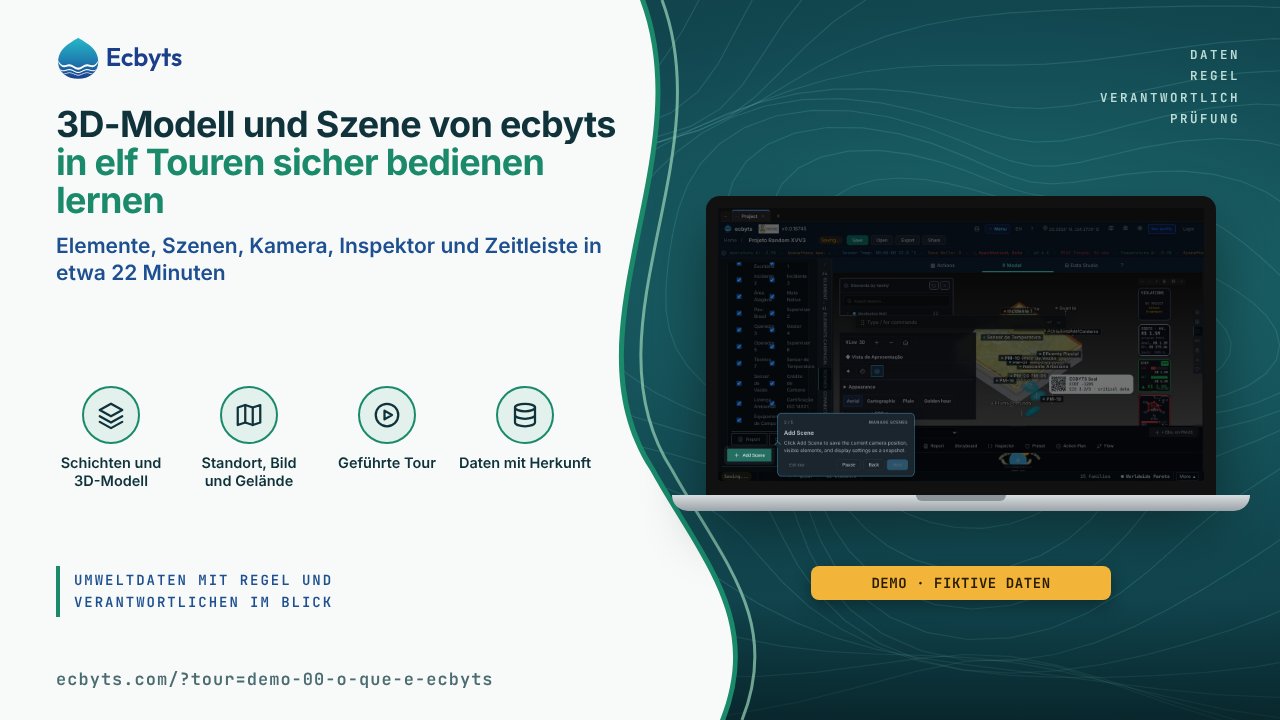
In ecbyts lebt die Umweltstudie einer Fläche in einem digitalen Modell: Messstellen, Fahnen, Gebäude und Untergrundschichten erscheinen in einer 3D-Szene, jedes mit seinen Daten und Messungen. Wer mit Altlasten, Monitoring oder Genehmigungsverfahren arbeitet, verbringt einen großen Teil der Zeit in dieser Szene: Man wählt, was gezeigt wird, stellt die Ansicht für einen Bericht ein und prüft, woher ein Wert stammt. Diese Sammlung vereint elf Touren für den Einstieg: Die Reihenfolge führt von der Demonstration, was die App ist, über die Elemente zur Szene und zur Kamera und endet bei den Präsentationsfunktionen, in etwa 22 Minuten, mit fiktiven Daten.
Was die Touren zeigen
Demo null: Was ist ecbyts
Die Tour geht vom Problem aus (Umweltdaten kommen verstreut in Tabellen, Berichten und E-Mails an) und zeigt das einzige Modell, das sie vereint: den Reiter Flächen im rechten Bereich, den Datensatz einer Fläche und den Reiter Elemente mit dem Brunnen PM-16 und seinen Beobachtungen je Kampagne. Am Ende öffnet die Suche der Startseite das Modul Ergebnisse je Kampagne, in dem die Temperatur eines Brunnens Kampagne für Kampagne zu einer Linie wird. Die Tour öffnen
Elemente kopieren und einfügen
Sie wählen ein Element in der Liste aus, klicken im Reiter Home auf Kopieren und danach auf Einfügen. Die Kopie erscheint mit einem kleinen Versatz und einer neuen Kennung; wer den Handgriff wiederholt, füllt das Modell schnell. Die Tour öffnen
Sichtbarkeit von Elementen umschalten
Jedes Element der Liste hat eine Sichtbarkeitssteuerung: Das Augensymbol blendet es in der 3D-Szene aus oder ein. Das ausgeblendete Element bleibt im Modell, wird nur nicht gezeichnet, was hilft, sich auf einen Teil der Fläche zu konzentrieren. Die Tour öffnen
Form des Elements bearbeiten
Sie wählen eine Fahne, eine Grenze oder ein Gebäude aus, und die Bearbeitungsleiste erscheint mit den Werkzeugen zum Zeichnen und für Stützpunkte. Im Zeichenmodus fügt jeder Klick in die Szene einen Stützpunkt hinzu; ein Stützpunkt, den Sie ziehen, formt die Kontur um, und die rechte Maustaste löscht ihn. Mit einem Klick auf Schließen wird die 3D-Geometrie aktualisiert. Die Tour öffnen
Szenen verwalten
Im Reiter Szenen des Seitenbereichs speichert Szene hinzufügen die Kameraposition, die sichtbaren Elemente und die Anzeigeeinstellungen als Momentaufnahme. Die gespeicherten Szenen erscheinen in der Liste, und ein Klick auf eine von ihnen stellt die Ansicht wieder her: Übersicht, Detail oder Schnitt, für Berichte und Präsentationen. Die Tour öffnen
Kameraansichten
Die Schaltflächen im Szenenbereich steuern die Kamera; die Haus-Schaltfläche kehrt zur isometrischen Ansicht zurück, der Standard im Ingenieurwesen. Zum Orbitieren ziehen Sie mit der linken Maustaste; um die Ansicht zu verschieben, nutzen Sie die rechte Maustaste; das Rad zoomt hinein und heraus. Die Tour öffnen
Steuerung für Zoom und Anpassen
Sie stellen den Abstand mit den Zoom-Schaltflächen oder mit dem Mausrad ein und rahmen das gesamte Modell mit der Haus-Schaltfläche neu ein, nützlich nach dem Zoomen oder nach dem Hinzufügen von Elementen. Die Tour erinnert auch daran, dass ein Doppelklick auf ein Element die Kamera an dieses heranführt. Die Tour öffnen
Inspektor-Bereich
Sie klicken in der Leiste des unteren Bereichs auf Inspektor, und der Bereich zeigt die Rohdaten des ausgewählten Elements, so wie sie im Modell gespeichert sind: Koordinaten, Eigenschaften und Beobachtungen. Es ist ein Werkzeug für fortgeschrittene Nutzer, nützlich, um einen Import zu prüfen und die interne Struktur des Modells zu verstehen. Die Tour öffnen
Daten ohne SQL abfragen und bearbeiten
Der Inspektor im Vollbild zeigt das Modell als Baum, in dem bei jedem Feld der Typ sichtbar ist, mit einer Suche, die Treffer hervorhebt, und einem Pfad, der die stabile Adresse des Wertes angibt, um ihn in einem Bericht zu zitieren. Schreibgeschützte Felder verweigern die Bearbeitung per Richtlinie, und ein bearbeitbarer Wert wird geprüft (Typ, Pflichtangabe, Bereich), bevor er ins Modell gelangt; der Reiter Tabellen zeigt denselben Inhalt in Zeilen und Spalten. Die Tour öffnen
Storyboard-Szenen
Im unteren Bereich verteilt die Zeitleiste die Beobachtungen über die Zeit. Sie fügen an der aktuellen Position einen Keyframe hinzu (ein Bild der Animation) und klicken auf die Keyframes, um zwischen Zeitpunkten zu springen; die 3D-Szene zeigt die Daten dieses Augenblicks, und die Folge der Bilder legt die Animation fest. Die Tour öffnen
Wiedergabe der Zeitleiste
Mit den Schaltflächen für Abspielen, Pausieren und Weiterschalten im unteren Bereich wird das gesamte Modell über die Zeit animiert. Niedrigere Geschwindigkeiten helfen, allmähliche Veränderungen zu beobachten, etwa die einer Schadstofffahne, in Präsentationen und beim Lesen von Trends. Die Tour öffnen
Was diese Touren nicht sind
Die Touren verwenden ein Demomodell mit fiktiven Daten, das im Browser erstellt wird, und speichern nichts in der Cloud; die Zeiten sind Schätzungen, und das Üben kann länger dauern. Sie lehren, die Szene zu bedienen, nicht zu deuten, was sie zeigt: Die Form einer Fahne oder der Wert einer Beispielbeobachtung beschreiben keine reale Fläche. Die erste Tour zeigt die Texte auf Portugiesisch, auch wenn die Oberfläche in einer anderen Sprache ist, und die Tour zur Datenabfrage erscheint in dieser Sprache auf Englisch.
So üben Sie
Vorgeschlagene Reihenfolge, in etwa 22 Minuten:
- Demo null: Was ist ecbyts (3 Min.).
- Elemente kopieren und einfügen, Sichtbarkeit von Elementen umschalten und Form des Elements bearbeiten (5 Min.).
- Szenen verwalten, Kameraansichten und Steuerung für Zoom und Anpassen (4 Min.).
- Inspektor-Bereich und Daten ohne SQL abfragen und bearbeiten (5 Min.).
- Storyboard-Szenen und Wiedergabe der Zeitleiste (5 Min.).
Beginnen Sie mit der ersten Tour: Die Tour öffnen; die Touren öffnen sich ohne Registrierung. Um dem Ablauf einer Studie zu folgen, vom Messpunkt bis zum Export, sehen Sie den Tour-Pfad.