 ecbyts
更新于
通过十一个导览学会操作 ecbyts 的 3D 模型和场景
预计阅读:2 分钟
- 指南
- 音频
- 导览
十一个导览展示 ecbyts 是什么,以及如何复制、隐藏和重塑元素、保存场景、移动相机、读取检查器并为模型制作动画。数据为虚构。
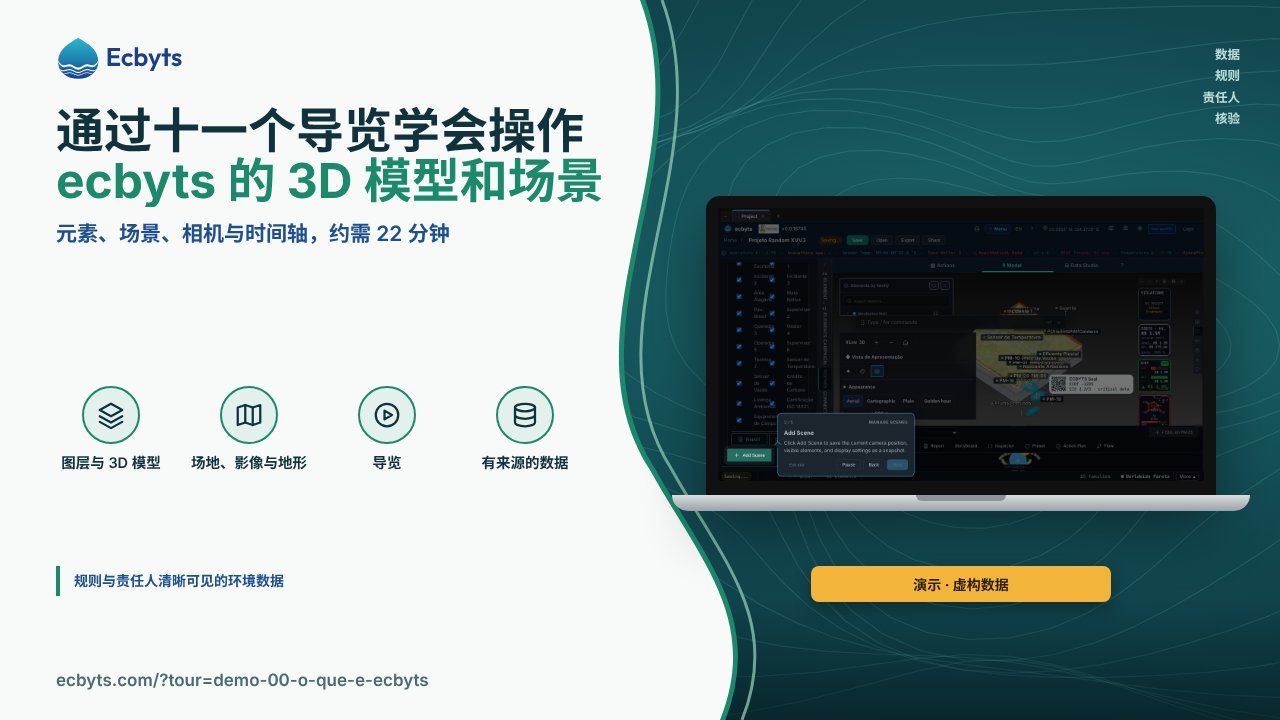
在 ecbyts 中,一个场地的环境研究存在于一个数字模型里:监测点、污染羽、建筑和地下地层出现在一个 3D 场景中,每一个都带有自己的数据和测量值。从事污染场地、监测或许可工作的人,很大一部分时间都花在这个场景里:选择要显示什么、为报告确定视角、核对某个数值来自哪里。本合集汇集十一个导览,面向刚开始的人:顺序从应用简介开始,经过元素、场景和相机,最后是演示功能,约需 22 分钟,使用虚构数据。
各导览展示的内容
零号演示:ecbyts 是什么
导览从问题出发(环境数据分散在表格、报告和邮件中),并展示把它们汇集起来的唯一模型:右侧面板中的“区域”选项卡、一个区域的登记信息,以及“元素”选项卡中的 PM-16 井及其按监测活动划分的观测。最后,主屏幕的搜索会打开“按监测活动查看结果”模块,一口井的温度在其中按监测活动逐次变成一条线。打开导览
复制并粘贴元素
您在列表中选中一个元素,在“开始”选项卡中点击“复制”,再点击“粘贴”。副本会带着轻微的偏移和新的标识符出现;重复这一操作可以很快填充模型。打开导览
切换元素可见性
列表中的每个元素都有一个可见性控件:眼睛图标可以在 3D 场景中隐藏或显示它。被隐藏的元素仍在模型中,只是不被绘制,这有助于专注于场地的某一部分。打开导览
编辑元素形状
您选中一个污染羽、边界或建筑,编辑工具栏就会出现,其中有绘制工具和顶点工具。在绘制模式下,在场景中每点击一次就添加一个顶点;拖动顶点可以重塑轮廓,右键则将其删除。点击“关闭”后,3D 几何会更新。打开导览
管理场景
在侧边面板的“场景”选项卡中,“添加场景”会把相机位置、可见元素和显示设置保存为一个快照。保存的场景出现在列表中,点击其中一个即可恢复视图:全景、细节或剖面,用于报告和演示。打开导览
相机视图
场景面板上的按钮控制相机;房子按钮会回到等轴测视图,即工程上的默认视图。要环绕观察,请按住鼠标左键拖动;要平移视图,请使用右键;滚轮用于拉近和拉远。打开导览
缩放与适配控件
您可以用缩放按钮或鼠标滚轮调整距离,并用房子按钮重新框住整个模型,这在放大或添加元素之后很有用。导览还提醒,双击某个元素会把相机拉近到它。打开导览
检查器面板
您在下方面板栏中点击“检查器”,面板就会显示所选元素的原始数据,与它在模型中的保存方式一致:坐标、属性和观测。这是面向高级用户的工具,适合核对导入结果并了解模型的内部结构。打开导览
无需 SQL 查询和编辑数据
全屏的检查器把模型显示为一棵树,每个字段都能看到类型,搜索会突出匹配的内容,路径则给出该值的稳定地址,便于在报告中引用。只读字段按策略拒绝编辑,可编辑的值在进入模型之前会先检查(类型、是否必填、范围);“表格”选项卡以行和列显示同样的内容。打开导览
故事板场景
在下方面板中,时间轴把观测按时间分布。您在当前位置添加一个关键点(动画的一帧),并点击关键点在各个时刻之间跳转;3D 场景显示该时刻的数据,帧的序列决定了动画。打开导览
时间轴播放
通过下方面板中的播放、暂停和前进按钮,整个模型会随时间产生动画。较低的速度有助于观察渐变,例如污染羽的变化,可用于演示和趋势解读。打开导览
这些导览不涵盖的内容
导览使用在浏览器中生成的、数据为虚构的演示模型,不会在云端保存任何内容;所列时间为估计值,实际练习可能需要更久。导览教您如何操作场景,而不是如何解读场景所显示的内容:示例中污染羽的形状或观测的数值不描述任何真实区域。第一个导览的文字即使在界面使用其他语言时也是葡萄牙语,而数据查询的导览在本语言中以英文显示。
如何练习
建议顺序,约需 22 分钟:
- 零号演示:ecbyts 是什么(3 分钟)。
- 复制并粘贴元素、切换元素可见性和编辑元素形状(5 分钟)。
- 管理场景、相机视图和缩放与适配控件(4 分钟)。
- 检查器面板和无需 SQL 查询和编辑数据(5 分钟)。
- 故事板场景和时间轴播放(5 分钟)。