 ecbyts
Güncellenme
ecbyts'te 3B modeli ve sahneyi on bir turla kullanmayı öğrenin
Tahmini okuma süresi: 4 dk
- Kılavuz
- Ses
- Tur
On bir tur, ecbyts'in ne olduğunu ve öğeleri nasıl kopyalayıp gizleyeceğinizi, yeniden şekillendireceğinizi, sahne kaydedeceğinizi, kamerayı taşıyacağınızı, denetçiyi okuyacağınızı ve modeli canlandıracağınızı gösterir. Kurgusal veriler.
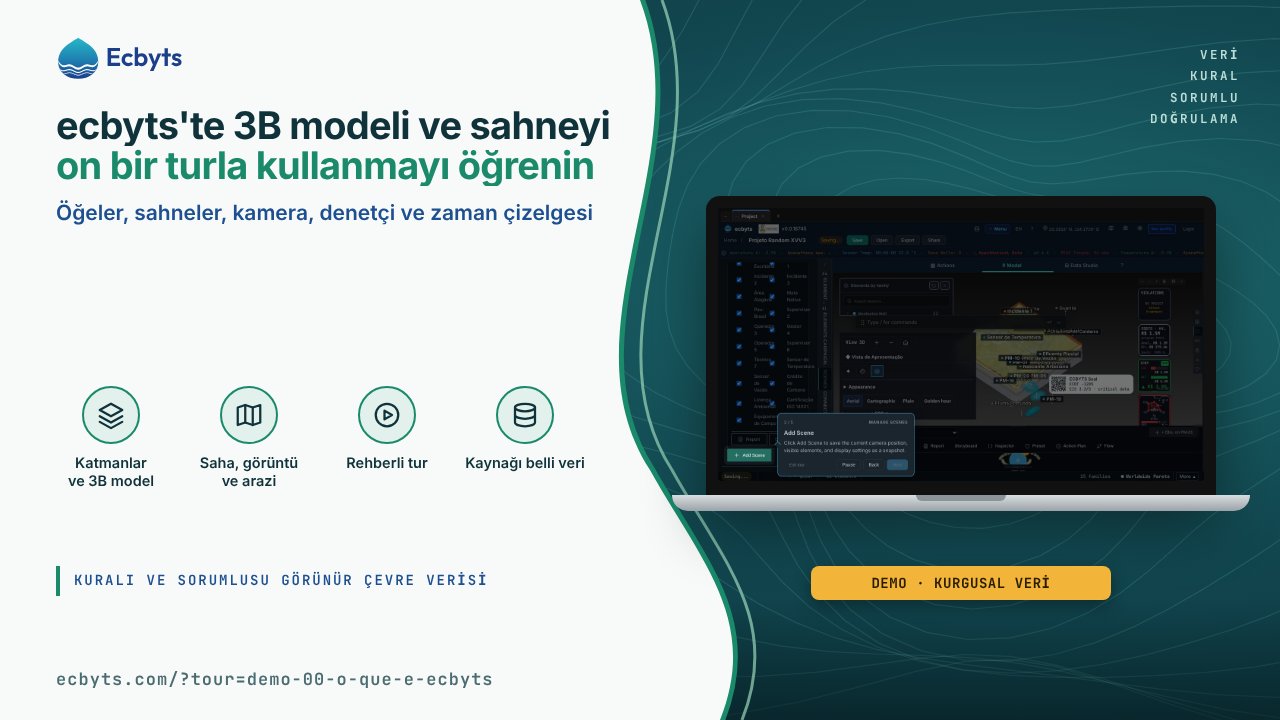
ecbyts'te bir alanın çevre çalışması dijital bir modelde yaşar: izleme noktaları, dumanlar, yapılar ve yeraltı katmanları, her biri kendi verileri ve ölçümleriyle 3B bir sahnede görünür. Kirlenmiş alanlar, izleme ya da ruhsatlandırma üzerinde çalışan kişiler zamanlarının büyük bölümünü bu sahnede geçirir: neyin gösterileceğini seçer, bir rapor için görünümü çerçeveler, bir değerin nereden geldiğini kontrol eder. Bu koleksiyon yeni başlayanlar için on bir turu bir araya getirir: sıra, uygulamanın ne olduğunu gösteren tanıtımdan öğelere, sahneye ve kameraya uzanır ve sunum özellikleriyle biter; yaklaşık 22 dakika, kurgusal verilerle.
Turlar neyi gösteriyor
Sıfırıncı gösterim: ecbyts nedir
Tur sorundan başlar (çevresel veri e-tablolara, raporlara ve e-postalara dağılmış gelir) ve hepsini bir araya getiren tek modeli gösterir: sağ paneldeki Alanlar sekmesi, bir alanın kaydı ve PM-16 kuyusu ile kampanyalara göre gözlemlerinin bulunduğu Öğeler sekmesi. Sonunda ana ekrandaki arama, bir kuyunun sıcaklığının kampanya kampanya bir çizgiye dönüştüğü Kampanya Sonuçları modülünü açar. Turu açın
Öğeleri kopyalama ve yapıştırma
Listeden bir öğe seçersiniz, Giriş sekmesinde Kopyala'ya, sonra Yapıştır'a tıklarsınız. Kopya küçük bir kaymayla ve yeni bir tanımlayıcıyla görünür; hareketi tekrarlamak modeli hızla doldurur. Turu açın
Öğe görünürlüğünü değiştirme
Listedeki her öğenin bir görünürlük denetimi vardır: göz simgesi öğeyi 3B sahnede gizler ya da gösterir. Gizlenen öğe modelde kalır, yalnızca çizilmez; bu, alanın bir bölümüne odaklanmaya yardımcı olur. Turu açın
Öğe şeklini düzenleme
Bir duman, bir sınır ya da bir yapı seçersiniz ve çizim ile köşe araçlarının bulunduğu düzenleme araç çubuğu görünür. Çizim modunda sahnedeki her tıklama bir köşe ekler; bir köşeyi sürüklemek konturu yeniden şekillendirir, sağ düğme onu siler. Kapat'a tıkladığınızda 3B geometri güncellenir. Turu açın
Sahneleri yönetme
Yan panelin Sahneler sekmesinde Sahne Ekle, kamera konumunu, görünür öğeleri ve görüntü ayarlarını anlık görüntü olarak kaydeder. Kaydedilen sahneler listede görünür ve birine tıklamak görünümü geri yükler: genel görünüm, ayrıntı ya da kesit; raporlar ve sunumlar için. Turu açın
Kamera görünümleri
Sahne panelindeki düğmeler kamerayı denetler; ev düğmesi, mühendislikte standart olan izometrik görünüme döner. Yörüngede dönmek için sol fare düğmesiyle sürükleyin; görünümü kaydırmak için sağ düğmeyi kullanın; tekerlek yaklaştırır ve uzaklaştırır. Turu açın
Yakınlaştırma ve sığdırma denetimleri
Mesafeyi yakınlaştırma düğmeleriyle ya da fare tekerleğiyle ayarlarsınız ve tüm modeli ev düğmesiyle yeniden çerçevelersiniz; yakınlaştırdıktan ya da öğe ekledikten sonra yararlıdır. Tur ayrıca bir öğeye çift tıklamanın kamerayı ona yaklaştırdığını hatırlatır. Turu açın
İnceleme paneli
Alt panel çubuğunda Denetçi'ye tıklarsınız ve panel seçili öğenin ham verilerini modelde saklandığı gibi gösterir: koordinatlar, özellikler ve gözlemler. Bu, ileri düzey kullanıcılar için bir araçtır; bir içe aktarmayı kontrol etmek ve modelin iç yapısını anlamak için yararlıdır. Turu açın
Veriyi SQL olmadan sorgulama ve düzenleme
Tam ekran Denetçi, modeli her alanın türünün göründüğü bir ağaç olarak gösterir; eşleşeni vurgulayan bir arama ve değerin kalıcı adresini veren bir yol vardır, böylece değeri bir raporda anabilirsiniz. Salt okunur alanlar politika gereği düzenlemeyi reddeder, düzenlenebilir bir değer modele girmeden önce denetlenir (tür, zorunluluk, aralık); Tablolar sekmesi aynı içeriği satır ve sütunlarla gösterir. Turu açın
Storyboard sahneleri
Alt panelde zaman çizelgesi gözlemleri zamana yayar. Geçerli konuma bir anahtar nokta (animasyonun bir karesi) eklersiniz ve anlar arasında geçmek için anahtar noktalara tıklarsınız; 3B sahne o ana ait verileri gösterir ve karelerin sırası animasyonu belirler. Turu açın
Zaman çizelgesi oynatma
Alt paneldeki oynat, duraklat ve ileri sar düğmeleriyle tüm model zaman içinde canlandırılır. Düşük hızlar, bir kirlilik dumanında olduğu gibi kademeli değişimleri sunumlarda ve eğilim okumada izlemeye yardımcı olur. Turu açın
Bu turlar ne değildir
Turlar, tarayıcıda hazırlanan kurgusal verili bir demo modeli kullanır ve buluta hiçbir şey kaydetmez; süreler tahminidir ve pratik yapmak daha uzun sürebilir. Turlar sahnede nasıl çalışılacağını öğretir, sahnenin gösterdiğini yorumlamayı değil: bir dumanın biçimi ya da örnek bir gözlemin değeri hiçbir gerçek alanı tanımlamaz. İlk tur, arayüz başka bir dilde olsa bile metinleri Portekizce getirir; veri sorgulama turu bu dilde İngilizce görünür.
Nasıl pratik yapılır
Yaklaşık 22 dakikalık önerilen sıra:
- Sıfırıncı gösterim: ecbyts nedir (3 dk).
- Öğeleri kopyalama ve yapıştırma, Öğe görünürlüğünü değiştirme ve Öğe şeklini düzenleme (5 dk).
- Sahneleri yönetme, Kamera görünümleri ve Yakınlaştırma ve sığdırma denetimleri (4 dk).
- İnceleme paneli ve Veriyi SQL olmadan sorgulama ve düzenleme (5 dk).
- Storyboard sahneleri ve Zaman çizelgesi oynatma (5 dk).
Başlamak için: Turu açın; turlar kayıt gerektirmeden açılır. Bir çalışmanın akışını, izleme noktasından dışa aktarmaya kadar izlemek için Tur Yolu yazısına bakın.